Видеозвонки и встречи для всех.
Google Meet – это общедоступный объединенный сервис для безопасных аудио- и видеозвонков в высоком качестве.
У вас нет аккаунта? Создайте его.
Безопасность
В Meet используются принятые в Google подходы к обеспечению безопасности и конфиденциальности. Данные видеоконференций Meet шифруются в процессе передачи. Также мы непрерывно обновляем и расширяем наш арсенал средств защиты.
Доступ откуда угодно
Соберите всех собеседников на встрече в Google Meet, чтобы обсудить коммерческие предложения, совместными усилиями выполнить задание по химии или просто поболтать.
Компании, учебные заведения и другие организации могут проводить трансляции встреч с участием до 100 000 зрителей в своих доменах.
Встречи онлайн на любых устройствах
Приглашенные участники могут подключаться со своих компьютеров с помощью любого современного браузера – без необходимости устанавливать дополнительное ПО. На мобильных устройствах можно использовать приложение Google Meet. Подключаться к встречам можно даже с помощью устройств Google Nest Hub Max.
Качественная связь
Google Meet подстраивается под скорость передачи данных в вашей сети, чтобы обеспечивать отличную видеосвязь, где бы вы ни находились. Новейшие технологии с элементами искусственного интеллекта позволяют сохранять высокое качество изображения и звука даже в сложных условиях.
Встречи, доступные всем
Благодаря функции автоматических субтитров на базе технологии распознавания речи Google встречи в Google Meet стали более доступными. Иностранцы с недостаточным знанием языка, люди с нарушениями слуха или просто участники, находящиеся в шумном месте, – с субтитрами никто не потеряет нить обсуждения (поддерживается только английский язык).
Эффективное взаимодействие
Удобное планирование, простая запись и адаптивный дизайн – все это способствует высокой вовлеченности и эффективной коммуникации участников.
Демонстрация экрана
Покажите экран своего устройства или окно нужного приложения, чтобы другие участники могли видеть документы, презентации и таблицы.
Встречи с большим количеством участников
На встречу можно пригласить до 500 участников – как из числа сотрудников организации, так и внешних пользователей.
Подключение с телефона
Чтобы подключиться к видеовызову, используйте приложение Google Meet. Чтобы присоединиться в режиме голосовой связи, наберите номер для подключения по телефону из приглашения.
Полный контроль
Функции безопасности для встреч включены по умолчанию. Список участников определяет организатор, и присоединиться к видеовстрече могут только те, кто приглашен или получил разрешение.
Трансляция корпоративных мероприятий
Проводите прямые трансляции мероприятий, например общих собраний сотрудников или торговых представителей. Их могут смотреть до 100 000 пользователей из вашего домена одновременно.
Ведущие компании доверяют Google Meet
Самые популярные вопросы
Развернуть все Свернуть все
В чем различие между Google Hangouts, Hangouts Meet и Google Meet?
В апреле 2020 года Hangouts Meet и Hangouts Chat были переименованы в Google Meet и Google Chat. В 2019 году мы объявляли о предстоящем переходе c классической версии Hangouts на новые продукты Meet и Chat. Чтобы сделать возможности видеосвязи корпоративного уровня общедоступными, в мае 2020 года мы запустили бесплатную версию Google Meet.
Насколько безопасен сервис Google Meet?
Да. Meet использует преимущества защищенной платформы Google Cloud для обеспечения конфиденциальности и безопасности ваших данных. Подробная информация о наших обязательствах по обеспечению конфиденциальности, мерах для защиты от злоумышленных действий и средствах защиты данных представлена здесь.
Могут ли люди, не имеющие отношения к нашей организации, участвовать в видеовстрече?
Да, конечно. Чтобы присоединиться к встрече в бесплатной версии Google Meet, всем участникам потребуются аккаунты Google. Аккаунт Google можно создать с использованием рабочего или личного адреса электронной почты.
Если вы пользуетесь Google Workspace, то пригласить на встречу можно даже тех, у кого нет аккаунта Google. Достаточно отправить ссылку или идентификатор встречи.
Сколько стоит пользоваться Google Meet?
Любой пользователь с аккаунтом Google может бесплатно проводить видеовстречи с участием до 100 человек и продолжительностью до 60 минут.
Чтобы получить доступ к дополнительным возможностям, например международным номерам для подключения, функциям записи и прямой трансляции, а также инструментам администрирования, нужно перейти на соответствующий тарифный план.
Как долго действуют ссылки Google Meet?
Каждой встрече присваивается уникальный код. Его срок действия зависит от того, в каком сервисе Workspace создана встреча. Подробнее…
Насколько Meet соответствует стандартам, принятым в моей отрасли?
Наши продукты, включая Google Meet, проходят регулярные независимые проверки на соблюдение требований регулирующих органов и соответствие стандартам безопасности и конфиденциальности, а также получают необходимые сертификаты, аттестаты соответствия и аудиторские отчеты на уровне мировых стандартов. Полный список наших сертификатов и аттестатов соответствия представлен здесь.
В моей организации используется Google Workspace. Почему я не вижу Google Meet в Календаре?
Установить Google Meet как сервис видеоконференций по умолчанию в Google Календаре может ваш системный администратор, отвечающий за все настройки Google Workspace. Подробная информация о том, как активировать сервис Google Meet в организации, представлена в Справочном центре для администраторов Google Workspace.
- О Google
- Продукты Google
- Конфиденциальность
- Условия
- Справка
- Изменить язык или регион
Как включить демонстрацию экрана на компьютере
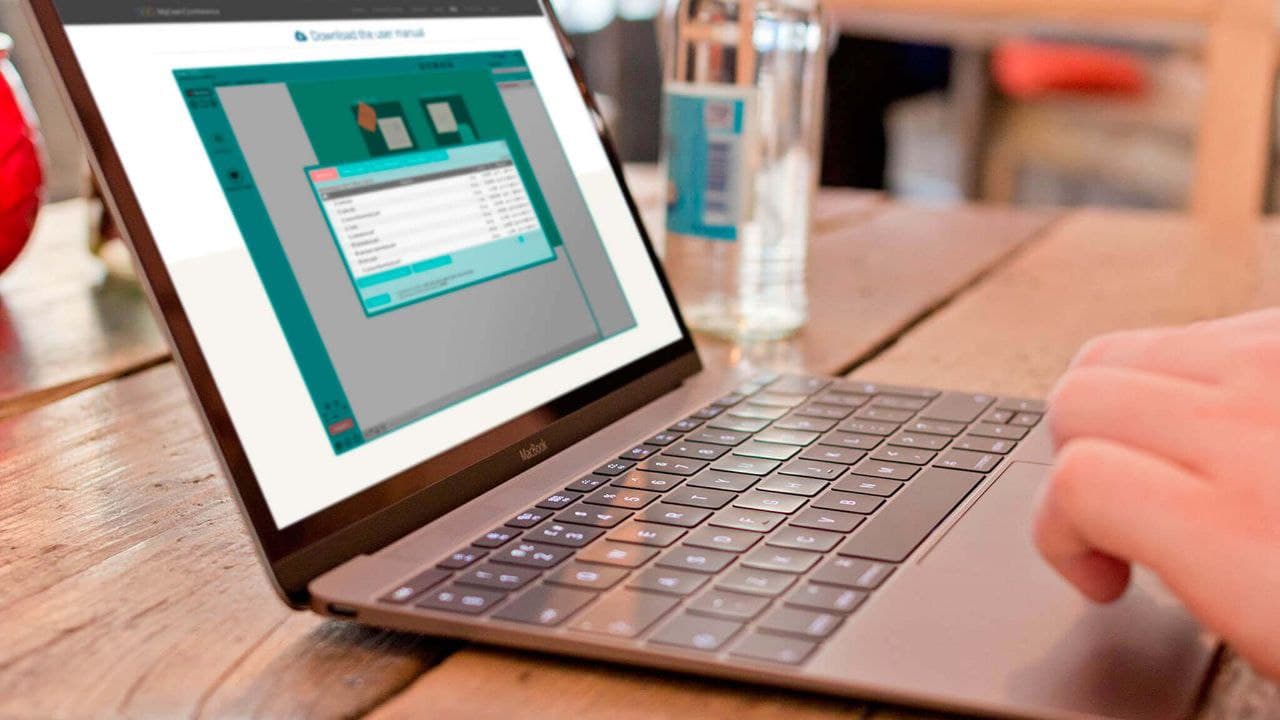
Функция показа экрана в режиме реального времени применяется практически во всех сферах жизни. В последнее время данную функцию стали активно использовать для учебы или работы в связи с переходом на дистанционный режим деятельности. У демонстрации экрана есть ещё множество применений, например, при помощи данной функции компьютерный мастер сможет видеть ваш экран и давать указания для исправления той или иной ошибки. Но как включить демонстрацию экрана? На этот вопрос я постараюсь ответить в данной статье.
К сожалению, во всех старых версиях Windows отсутствует такая функция непосредственно в настройках системы, однако демонстрацию экрана можно запустить при помощи специального софта. Я знаю большое количество программ для демонстрации экрана, но могу порекомендовать лишь 5 самых качественных и бесплатных программ.
Сразу отмечу, что практически все программы в данной подборке являются в первую очередь утилитами для общения, которые имеют данную функцию.
Демонстрация экрана при помощи встроенной утилиты Windows 10
На самой последней версии ОС Windows разработчики добавили собственную программу для демонстрации экрана. Утилита оптимизирована больше для видеоигр, однако и для обычных приложений она сойдёт. Из настроек здесь только регулировка звука и выключение микрофона, поэтому она может подойти не всем. Для определённых целей я бы выбрал другие утилиты, которые обладают минимальным набором необходимых функций.
Skype
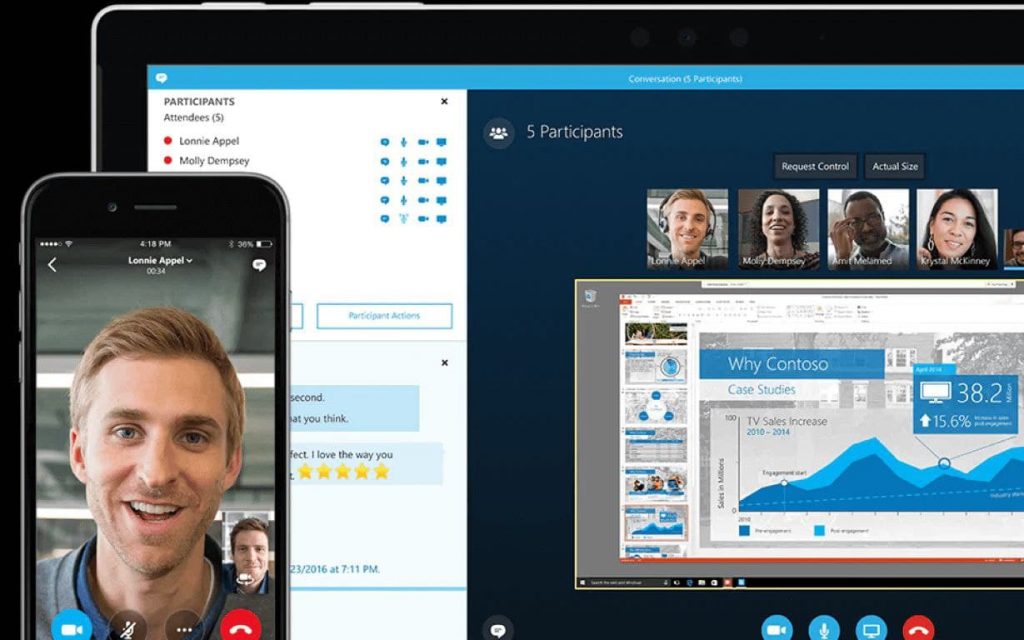
Довольно старая и в то же время популярная утилита для видеосвязи. Она имеет большое количество уникальных функций, главной из которых является возможность трансляции экрана на другие устройства. Хочу отметить, что качество картинки далеко не самое лучшее. Даже при стабильном и быстром интернете возможны некоторые подлагивания.
Все минусы можно перечеркнуть всего двумя преимуществами – программа абсолютно бесплатная и она по умолчанию установлена на новых версиях операционной системы Windows. Это означает, что вам не нужно будет скачивать и устанавливать программу, всего лишь нужно найти ярлык «Skype» в меню «Пуск» и запустить программу. Читайте также: Как убрать Skype из автозагрузки Windows 10.
- Программа бесплатная
- Автоматически установлена на компьютере
- Имеет большое количество функций, включая возможность совершать звонки по сотовой связи.
- Высокие требования к скорости интернета.
- Возможны зависания и ошибки на слабых устройствах.
- Низкое качество изображения и звука во время трансляции.
TeamViewer
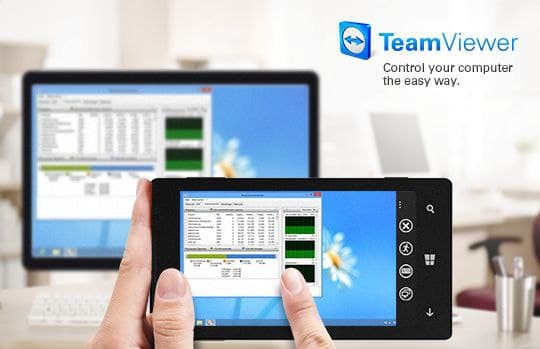
Эта программа показалась для меня наилучшей с точки зрения возможностей и качества работы. Особенность TeamViewer в том, что он способен не просто транслировать изображение, но и позволяет осуществлять взаимодействие с компьютером удалённо. Достаточно активировать эту функцию и вы сможете полноценно пользоваться ПК дистанционно. Это станет полезным для компьютерных мастеров и офисных работников, которые удалённо смогут выполнять нужную работу.
Программа абсолютно бесплатна и совместима с практически всеми версиями операционной системы Windows. Как и Skype, данная программа очень требовательна к скорости интернета, поэтому при низких значениях качество и плавность картинки существенно ухудшится.
- Программа абсолютно бесплатная
- Низкие системные требования
- Наличие функции удаленной работы
- Довольно сложное подключение из-за отсутствия встроенной инструкции.
- Высокие требования к интернету.
Discord
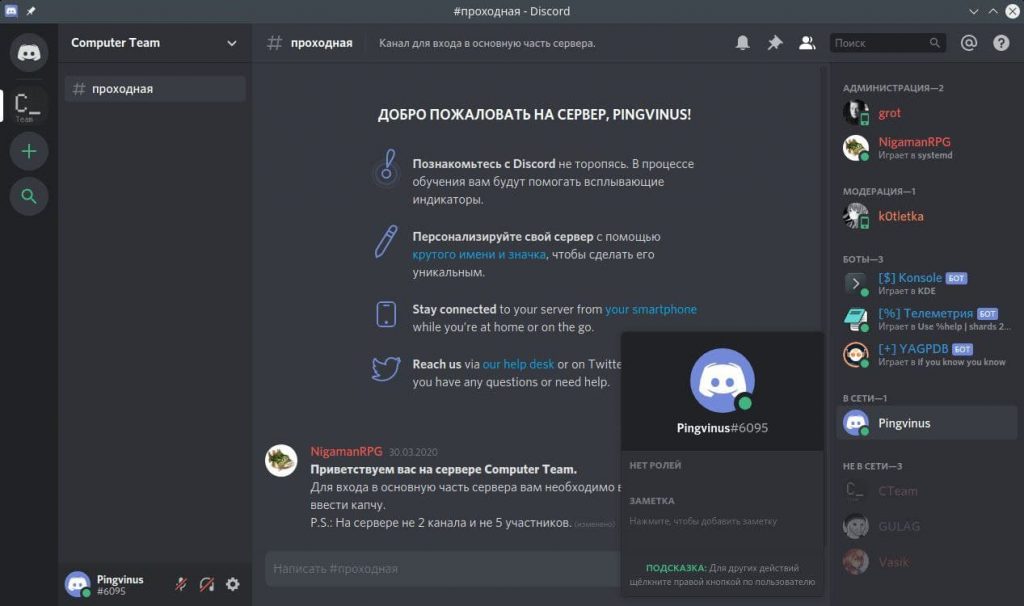
Довольно популярная утилита среди геймеров, так сама по себе программа выполнена в игровом стиле. Помимо простых функции для общения, здесь присутствует возможность трансляции экрана другим пользователям. Если в TeamViewer демонстрация доступна только одному человеку, то в Discord просматривать её могут сразу несколько человек.
Здесь также можно настраивать качество картинки, количество кадров в секунду, качество звука и ещё большое количество параметров. Хочу отметить, что данная утилита мне понравилась больше всего, и я её использую для общения и работы. Главным преимуществом Discord является стабильная работа и отменное качество видео и звука. К слову, транслировать игры или программы можно как на телефоне, так и на ПК. Программа абсолютно бесплатная. См. также: Устраняем проблемы с микрофоном в Discord на Windows 10.
- Стильный дизайн.
- Хорошая оптимизация.
- Высокое качество картинки.
- Низкие требования к интернету.
- Оптимизация для игр.
- Отсутствие функции удаленного управления компьютером.
Zoom
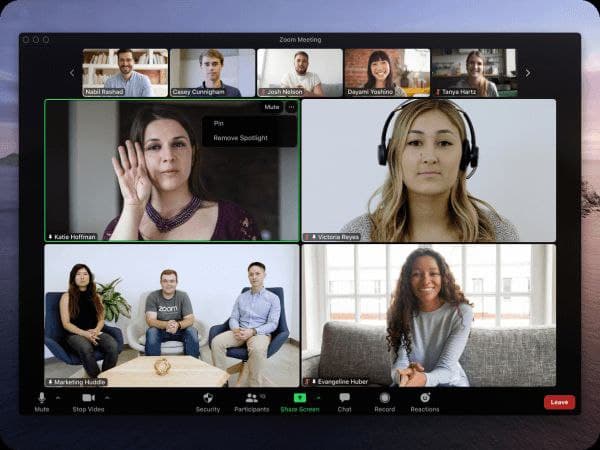
Предпоследняя в нашей подборке программа, которая стала популярна буквально за несколько месяцев. Её активно используют для проведения обучающих и рабочих конференций. По сути, это аналог Skype, однако Zoom лично для меня кажется более удобным и стабильным. Качество картинки зависит больше от мощности компьютера, но в основном оно хорошее, хоть и не лучше, чем у Discord.
Демонстрация экрана в зуме имеет функцию доступа к компьютеру, которая позволяет другим пользователям конференции управлять открытой презентацией или документом. Для удобства время показа трансляции можно делать пометки при помощи встроенным инструментов (карандаш, ручка, маркер и различные линии). Программа бесплатная, хоть и имеет платную версию. Из ограничений в бесплатной версии можно выделить лишь длительность конференции, которая составляет максимум 40 минут. Во всём остальном версии ничем не отличаются.
- Наличие большого количества функций для видеосвязи.
- Наличие бесплатной версии.
- Адекватное качество картинки и звука.
- Возможность настройки параметров изображения.
- Некоторые ограничения во «Free» версии.
- Завышенные системные требования.
- Большое количество багов.
Трансляция экрана на YouTube или Twitch через OBS
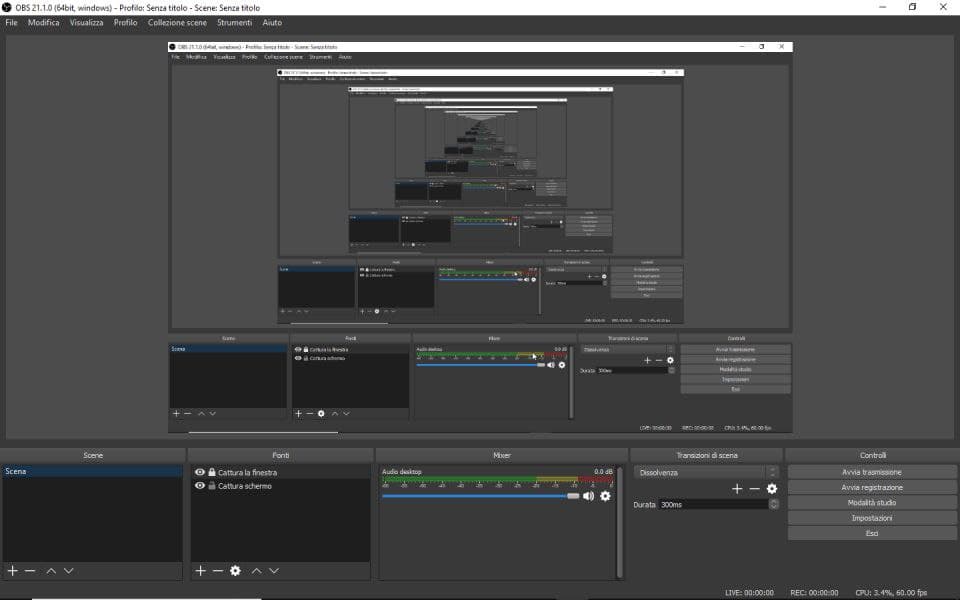
Утилита под названием OBS не имеет функции прямой трансляции изображения, поэтому её необходимо использовать с сервисами для стриминга YouTube или Twitch.
Программа имеет большое количество функций и преимуществ, главными из которых является большое количество настроек изображения и поддержка всех известных операционных систем. Но в отличии от конкурентов, OBS Studio абсолютно бесплатный.
Также утилита может делать запись экрана игры, программы или рабочего стола. Здесь присутствует большое количество шаблонных эффектов и переходов, настроек шума, освещения и звука. Несмотря на это, для меня научиться пользоваться программой не составило труда. В любом случае OBS Studio довольно популярная программа, для которой отснято большое количество обучающих роликов. К слову, это отличный вариант для демонстрации экрана с качественным звуком и приятной картинкой.
- Приятный интерфейс.
- Большое количество функций.
- Высокое качество картинки.
- Поддержка большого количество видео-сервисов.
- Высокое качество изображения.
- Довольно высокие системные требования.
Итог
Мы рассмотрели все популярные способы и программы для демонстрации экрана. Все они абсолютно бесплатные и подходят практически для любого компьютера. В интернете полно различных вариантов непопулярных программ для трансляции экрана, однако они существенно уступают по качеству работы и количеству функций программам от известных разработчиков. К слову, тот же Discord я бы использовал для игр, Zoom или TeamViever – для проведения рабочих конференций, а вот Skype был бы отличным вариантом для общения.
Как записать видеовстречу Google Meet

Meet — бесплатный сервис, частично заменивший Google Hangouts. Рассказываем, как записать конференцию в «Гугл Мит», кто это может сделать и какие способы есть.
- Как записать видеовстречу Google Meet
- В каких версиях сервиса можно записывать видео
- Кто может записывать видеовстречу Google Meet
- Какую информацию запишет «Гугл Мит»
- Кому и зачем нужна запись видеозвонка Google Meet
- Как записать видеовстречу в «Гугл Мит» встроенным средством
- Как воспроизвести, скачать и распространить запись Google Meet
- Как записать видеовстречу Google Meet, если нет разрешения
- Альтернативные сервисы видеоконференций с функцией записи
- Сервис Линк Встречи
- Zoom
- Skype
В каких версиях сервиса можно записывать видео
Важный момент — функция доступна только с компьютера, из браузера Google Chrome. Пользователям мобильной версии сервиса и приложения для этого нужно искать сторонние программы.
Кроме того, подключение функции возможно только из платных учетных записей Google Workspace (G Suite):
- Business Standard. Стоимость от 12$ в месяц за пользователя.
- Business Plus. Стоимость от 18$ в месяц за пользователя.
- Google Workspace for Education. Стоимость по запросу.
- Enterprise, Enterprise Plus. Стоимость по запросу.
Правда, даже при наличии такого аккаунта, доступ к функции по умолчанию есть не у всех. В частности, с марта 2022 года не работает прямая оплата аккаунта с российских карт. В справочной информации Google указано, что продлить подписку на сервисы можно через партнера Google Workspace.
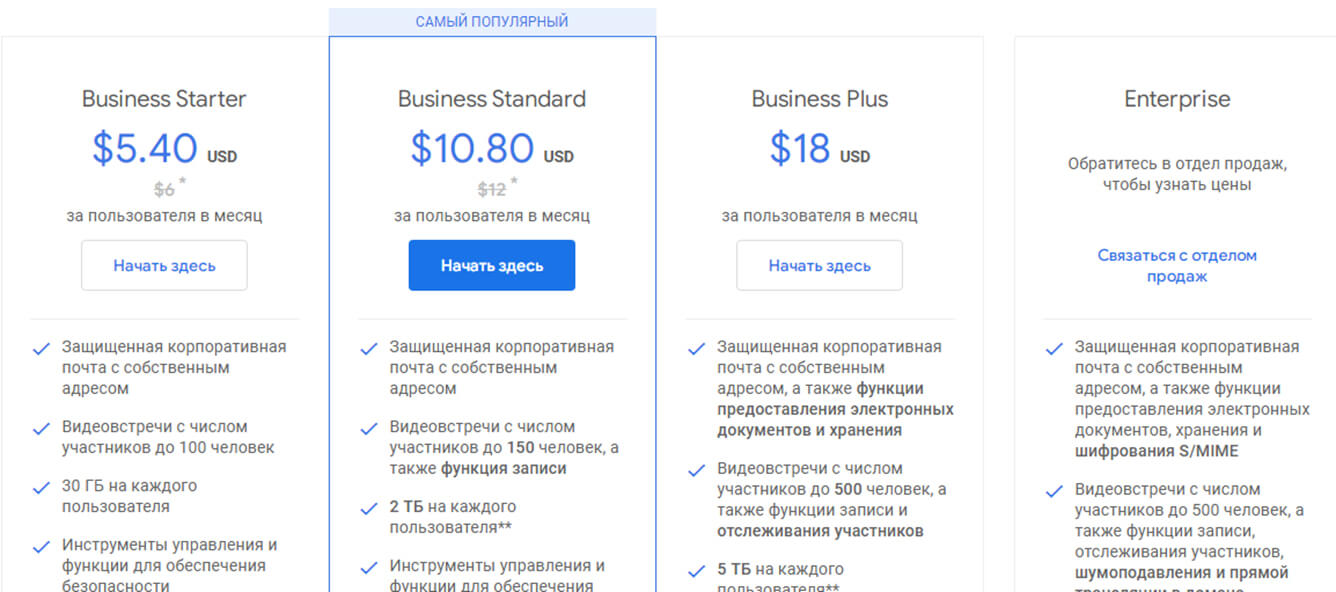
Тарифы Google Workspace
Кто может записывать видеовстречу Google Meet
Включить функцию запись встречи могут администраторы Google Workspace и организаторы встречи. Они же выдают разрешение для других пользователей:
- Соорганизаторов и спикеров, у которых есть доступ к Google Workspace.
- Приглашенных учителей в уроках, созданных в сервисе Класс.
- Преподавателей, учеников и сотрудников, работающих в аккаунтах Google Workspace for Education.
Получается, что пользователи, у которых подключены обычные аккаунты Google с бесплатной версией Meet, не смогут скачать конференцию. Во всяком случае, встроенными средствами платформы Google. Чтобы получить запись, придется обратиться к организатору собрания или преподавателю.
Какую информацию запишет «Гугл Мит»
В записи будут видны спикеры, чат и материалы, которые демонстрируют на главном экране. Функция закрепления пользователя при этом не повлияет на выбор объекта записи — главное, чтобы он транслировался на главном экране. В чате сохранятся все сообщения с момента запуска записи и до ее окончания. Другие окна, уведомления и субтитры сервис не сохраняет.
Важный момент! Опция записи работает для конференций продолжительностью до 8 часов и она автоматически заканчивается когда все пользователи покидают встречу. Если вы проводите несколько видеозвонков подряд, нужно заново активировать функцию.
Кому и зачем нужна запись видеозвонка Google Meet
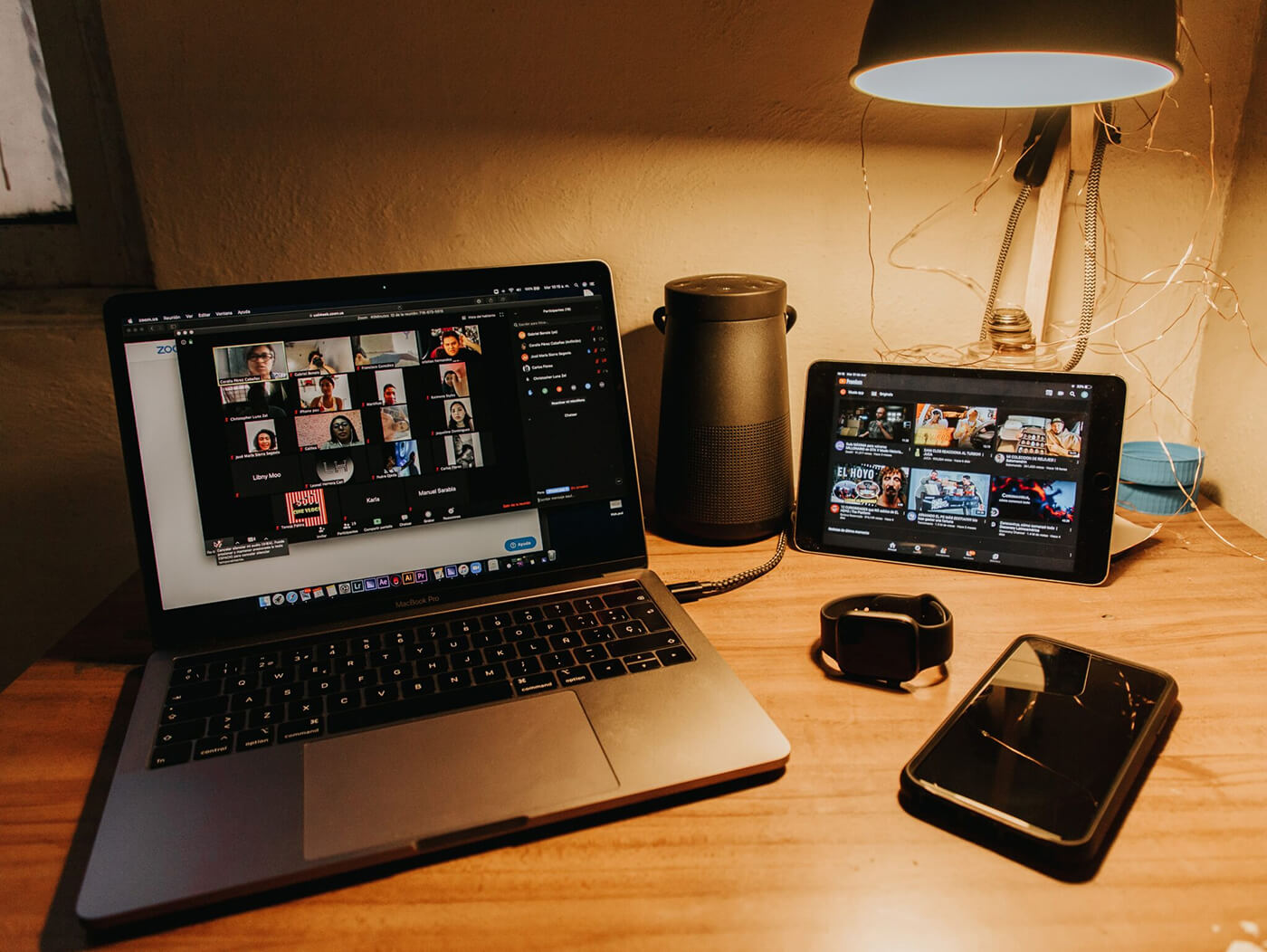
Функция записи бывает полезна в нескольких случаях:
1. Когда вы организуете обучающие вебинары или тренинги
Допустим, вы проводите курс вводных лекций для студентов или новых сотрудников. В этом случае проще один раз записать материал и затем давать новичкам доступ к нему. А те, кто уже были на уроке, всегда смогут вернуться и повторить пройденное.
2. Когда вы проводите рабочие совещания и конференции
Кто-то из сотрудников может присоединиться к видеовстрече с опозданием или вовсе отсутствовать на собраниях. Если будет готова запись, другим не придется отвлекаться и вводить в курс дела отсутствующего коллегу. Также дело обстоит с крупными обучающими мероприятиями для клиентов и партнеров. Всегда удобно иметь доступ к уже просмотренной информации.
3. Когда вы хотите продавать свои информационные продукты чаще
Записанный вебинар можно сохранить и предоставлять к нему платный доступ.
Как записать видеовстречу в «Гугл Мит» встроенным средством
Чтобы записать видео, нужно создать новую конференцию или присоединиться к видеовстрече по ссылке и паролю от организатора.
Как записать прямой эфир в «Гугл Мит»:
- Откройте браузер и сайт сервиса, создайте конференцию или нажмите «Присоединиться» в приглашении и введите код встречи.
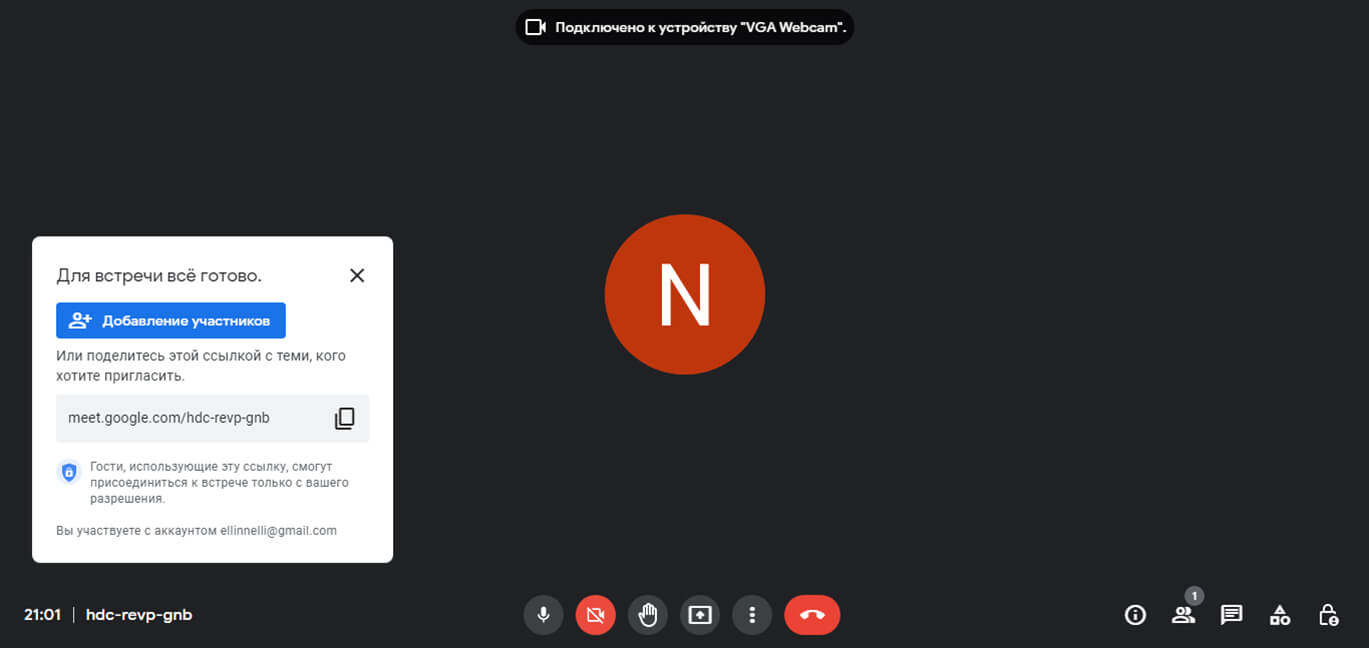
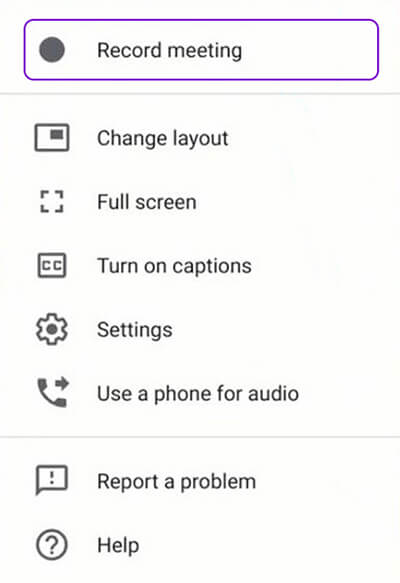
- Щелкните значок «Действия» рядом со значком чата внизу экрана и запишите собрание, нажав Record meeting.
- Когда захотите остановить запись, снова нажмите на «Действия», выберите опцию «Остановить запись» и подтвердите действие.
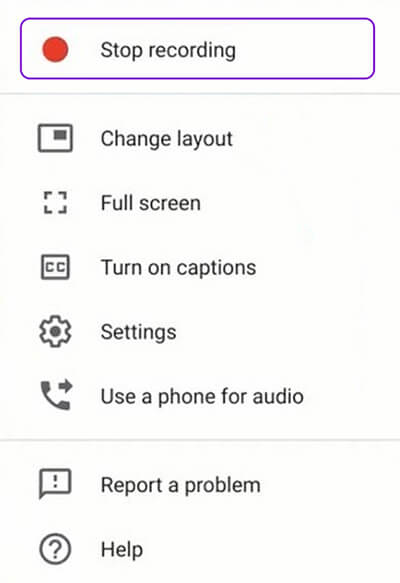
Когда вы начнете и остановите запись видео, участники получат уведомления об этом. Индикатор записи — красная кнопка в левом верхнем углу.
Как воспроизвести, скачать и распространить запись Google Meet
Записанные видеозвонки Meet сохраняются на Google Диске организатора в папке с соответствующим названием. Кроме того, организатор и пользователи, которые активировали опцию записи, получают ссылку на видео по электронной почте Gmail.
Организатором считается человек, запустивший конференцию на странице сервиса или в Google Calendar.
Посмотреть запись можно в любом плеере. На «Гугл Диске» доступна функция расшаривания. Для пересылки файла нажмите кнопку «Переслать» рядом с видео. Введите имена пользователей и нажмите «Готово». Чтобы пользователи сохранили ссылку, нажмите на соответствующий значок и вставьте ссылку в письмо. Если хотите сохранить файл на своем компьютере, кликните по кнопке со стрелкой.
Если встреча была создана из Google Календаря и началась в назначенное время, ссылка на запись появится в календаре. Ее также можно загрузить на Google Drive, переслать участникам и сохранить на устройство. Доступ к ссылкам в мероприятиях Календаря автоматически получают организатор и сотрудники организации, к которой он относится.
Как записать видеовстречу Google Meet, если нет разрешения
Если записать видео из онлайн-версии «Гугл Мит» не получается, используйте приложение для захвата экрана. Примеры таких программ: OBS Studio, Bandicam, Movavi Screen Recorder, Screen Recorder, iSpring Free Cam.
Для примера рассмотрим принцип действия Screencapture. Пользоваться сервисом просто. Он работает из браузера и хорошо захватывает видео. Минус в том, что версия, доступная бесплатно, ограничивает набор инструментов. Скачать запись можно только в формате mp4 и на видео будет водяной знак.
Для получения расширенного функционала нужно запустить приложение. В этом случае пользователи бесплатно тестируют функционал в течение 2 недель.
Как бесплатно записать видео в Screencapture:
- На сайте выберите формат записи. Если вы спикер, выделите также значок микрофона и камеры.
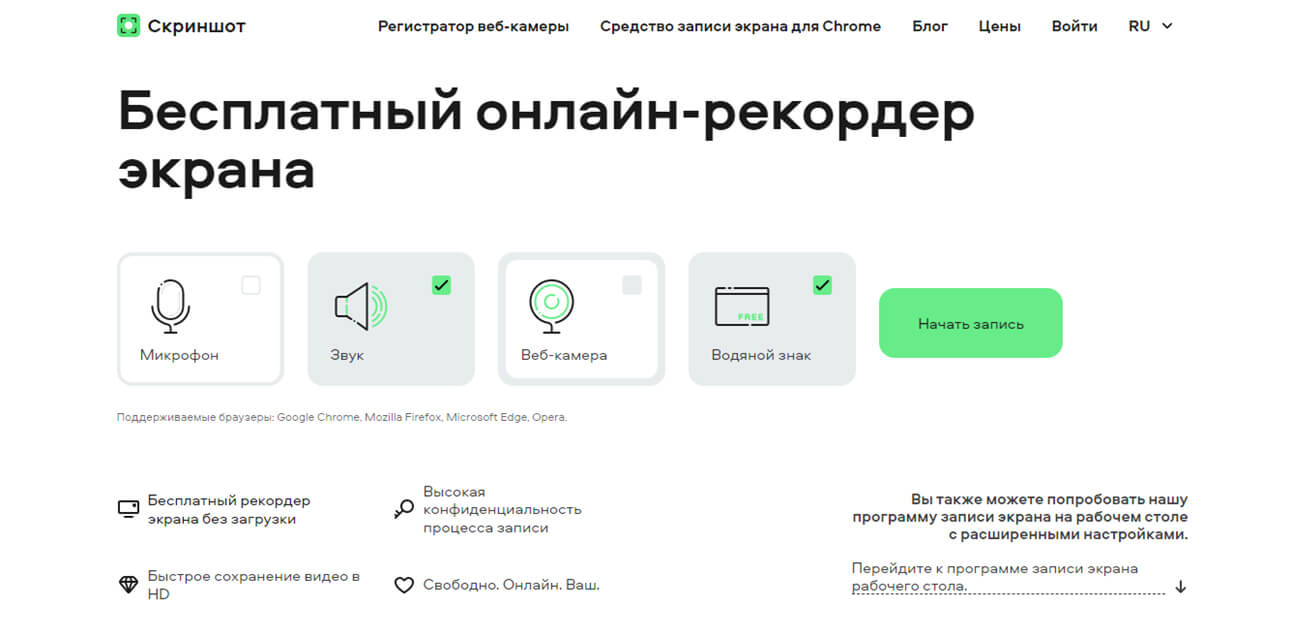
- Начните запись и в открывшемся окне выберите область захвата (то, что вы хотите сохранить). В нашем случае это вкладка браузера с окном Google Meet. Нажмите «Поделиться», чтобы дать сайту доступ.
Видеозвонки и встречи для всех.
Google Meet – это общедоступный объединенный сервис для безопасных аудио- и видеозвонков в высоком качестве.
У вас нет аккаунта? Создайте его.
Безопасность
В Meet используются принятые в Google подходы к обеспечению безопасности и конфиденциальности. Данные видеоконференций Meet шифруются в процессе передачи. Также мы непрерывно обновляем и расширяем наш арсенал средств защиты.
Доступ откуда угодно
Соберите всех собеседников на встрече в Google Meet, чтобы обсудить коммерческие предложения, совместными усилиями выполнить задание по химии или просто поболтать.
Компании, учебные заведения и другие организации могут проводить трансляции встреч с участием до 100 000 зрителей в своих доменах.
Встречи онлайн на любых устройствах
Приглашенные участники могут подключаться со своих компьютеров с помощью любого современного браузера – без необходимости устанавливать дополнительное ПО. На мобильных устройствах можно использовать приложение Google Meet. Подключаться к встречам можно даже с помощью устройств Google Nest Hub Max.
Качественная связь
Google Meet подстраивается под скорость передачи данных в вашей сети, чтобы обеспечивать отличную видеосвязь, где бы вы ни находились. Новейшие технологии с элементами искусственного интеллекта позволяют сохранять высокое качество изображения и звука даже в сложных условиях.
Встречи, доступные всем
Благодаря функции автоматических субтитров на базе технологии распознавания речи Google встречи в Google Meet стали более доступными. Иностранцы с недостаточным знанием языка, люди с нарушениями слуха или просто участники, находящиеся в шумном месте, – с субтитрами никто не потеряет нить обсуждения (поддерживается только английский язык).
Эффективное взаимодействие
Удобное планирование, простая запись и адаптивный дизайн – все это способствует высокой вовлеченности и эффективной коммуникации участников.
Демонстрация экрана
Покажите экран своего устройства или окно нужного приложения, чтобы другие участники могли видеть документы, презентации и таблицы.
Встречи с большим количеством участников
На встречу можно пригласить до 500 участников – как из числа сотрудников организации, так и внешних пользователей.
Подключение с телефона
Чтобы подключиться к видеовызову, используйте приложение Google Meet. Чтобы присоединиться в режиме голосовой связи, наберите номер для подключения по телефону из приглашения.
Полный контроль
Функции безопасности для встреч включены по умолчанию. Список участников определяет организатор, и присоединиться к видеовстрече могут только те, кто приглашен или получил разрешение.
Трансляция корпоративных мероприятий
Проводите прямые трансляции мероприятий, например общих собраний сотрудников или торговых представителей. Их могут смотреть до 100 000 пользователей из вашего домена одновременно.
Ведущие компании доверяют Google Meet
Самые популярные вопросы
Развернуть все Свернуть все
В чем различие между Google Hangouts, Hangouts Meet и Google Meet?
В апреле 2020 года Hangouts Meet и Hangouts Chat были переименованы в Google Meet и Google Chat. В 2019 году мы объявляли о предстоящем переходе c классической версии Hangouts на новые продукты Meet и Chat. Чтобы сделать возможности видеосвязи корпоративного уровня общедоступными, в мае 2020 года мы запустили бесплатную версию Google Meet.
Насколько безопасен сервис Google Meet?
Да. Meet использует преимущества защищенной платформы Google Cloud для обеспечения конфиденциальности и безопасности ваших данных. Подробная информация о наших обязательствах по обеспечению конфиденциальности, мерах для защиты от злоумышленных действий и средствах защиты данных представлена здесь.
Могут ли люди, не имеющие отношения к нашей организации, участвовать в видеовстрече?
Да, конечно. Чтобы присоединиться к встрече в бесплатной версии Google Meet, всем участникам потребуются аккаунты Google. Аккаунт Google можно создать с использованием рабочего или личного адреса электронной почты.
Если вы пользуетесь Google Workspace, то пригласить на встречу можно даже тех, у кого нет аккаунта Google. Достаточно отправить ссылку или идентификатор встречи.
Сколько стоит пользоваться Google Meet?
Любой пользователь с аккаунтом Google может бесплатно проводить видеовстречи с участием до 100 человек и продолжительностью до 60 минут.
Чтобы получить доступ к дополнительным возможностям, например международным номерам для подключения, функциям записи и прямой трансляции, а также инструментам администрирования, нужно перейти на соответствующий тарифный план.
Как долго действуют ссылки Google Meet?
Каждой встрече присваивается уникальный код. Его срок действия зависит от того, в каком сервисе Workspace создана встреча. Подробнее…
Насколько Meet соответствует стандартам, принятым в моей отрасли?
Наши продукты, включая Google Meet, проходят регулярные независимые проверки на соблюдение требований регулирующих органов и соответствие стандартам безопасности и конфиденциальности, а также получают необходимые сертификаты, аттестаты соответствия и аудиторские отчеты на уровне мировых стандартов. Полный список наших сертификатов и аттестатов соответствия представлен здесь.
В моей организации используется Google Workspace. Почему я не вижу Google Meet в Календаре?
Установить Google Meet как сервис видеоконференций по умолчанию в Google Календаре может ваш системный администратор, отвечающий за все настройки Google Workspace. Подробная информация о том, как активировать сервис Google Meet в организации, представлена в Справочном центре для администраторов Google Workspace.
- О Google
- Продукты Google
- Конфиденциальность
- Условия
- Справка
- Изменить язык или регион