VNX. VNX2. Как включить режим Internet Explorer в Microsoft Edge Windows 11
Новые версии Microsoft Edge не позволяют java. В качестве временного решения можно включить режим Internet Explorer, чтобы unisphere или клиент vnx запускались в Microsoft Edge.
Сводка: Новые версии Microsoft Edge не позволяют java. В качестве временного решения можно включить режим Internet Explorer, чтобы unisphere или клиент vnx запускались в Microsoft Edge.
- Содержание статьи
- Свойства статьи
- Оцените эту статью
Возможно, эта статья была переведена автоматически. Если вы хотите поделиться своим мнением о ее качестве, используйте форму обратной связи в нижней части страницы.
Содержание статьи
Симптомы
Заказчик предпочитает или требует Microsoft Edge.
Необходимо запустить Unisphere в Microsoft Edge.
Причина
Java больше не поддерживается в Microsoft Edge.
Разрешение

1. Откройте Edge, перейдите в раздел Настройки , нажав на меню с тремя точками в правой части верхней панели меню.

2. Перейдите в браузер по умолчанию , чтобы использовать режим IE.
3. Для параметра Разрешить перезагрузку площадок в режиме Internet Explorer можно задать режимы Default (По умолчанию) или Allow (Разрешить). 
4. Выберите, как и когда площадки будут загружаться в режиме IE.
— Если выбран параметр По умолчанию, можно открыть Edge в режиме IE, если ранее была открыта страница в этом режиме. (Это не означает, что по умолчанию используется режим IE; это значение по умолчанию в Edge.)
— Если выбран вариант Разрешить, необходимо перезапустить браузер. В меню «Настройки и другие параметры» можно выбрать пункт Перезагрузка в режиме Internet Explorer или нажав правой кнопкой мыши вкладку и выбрав Открыть ссылку в новом режиме Internet Explorer. 

5. Откройте все страницы, требующие IE. В этом случае отображается уведомление о режиме с коммутатором, который позволяет сайту всегда использовать режим IE. Вы также видите кнопку для переключения на нее после просмотра веб-сайта, где требуется IE.
Свойства статьи
Затронутый продукт
VNX1 Series, VNX2 Series
Как включить JavaScript в популярных браузерах?

Все современные веб-браузеры используют скриптовый язык или JavaScript, который делает веб-страницы более живыми, функциональными. И если по каким-то причинам JavaScript отключен, то содержимое сайта может отображаться неправильно, а функциональность может быть ограничена. Поэтому, если вы заметили, что элементы страницы не работают или отображаются не верно, то стоит проверить, включен ли JavaScript в браузере.
Включаем поддержку JavaScript в популярных браузерах
Есть множество способов, как включить JavaScript в браузере Google Chrome или в любом другом обозревателе. Рассмотрим официальные способы, которые предусмотрены параметрами самого обозревателя.
Google Chrome
- Для того, чтобы включить JavaScript в Chrome, стоит открыть «Настройки», «Конфиденциальность и безопасность», «Настройки сайтов».
- В новом окне нужно прокрутить ползунок к разделу «Содержание» и выбрать «JavaScript».
- Ставим отметку «Сайты могут использовать JavaScript».
- Также можно некоторым сайтам запретить использовать скриптовый язык. Для этого стоит нажать на кнопку «Добавить» в пункте «Запретить использовать …..» и вставить ссылку ресурса для блокировки.
Microsoft Edge и Internet Explorer
Штатные браузеры Microsoft также поддерживают возможность включения и отключения поддержки JavaScript.
Для того, чтобы включить JavaScript в более старшем обозревателе, стоит открыть Internet Explorer 11 и выбрать «Свойства браузера».
Появится небольшое окно. Переходим во вкладку «Безопасность» и выделяем раздел «Интернет». Нажимаем на кнопку «Другой».
Находим раздел «Сценарии» и отмечаем галочкой выполнение сценариев Java.
С младшим братом Internet Explorer – браузером Microsoft Edge, дела обстоят иначе. Включить поддержку JavaScript в Microsoft Edge намного проще. Нужно всего лишь следующие действия:
- Открываем «Настройки» и в поисковую строку вводим запрос Java. Включаем поддержку языка.
- Как и в версии с Google Chrome можно добавить сайты в исключения.
Mozilla Firefox
Для того, чтобы включить поддержку JavaScript в браузере Mozilla, стоит выполнить следующую настройку:
- Открываем браузер и в поисковую строку прописываем about:config. Появится предупреждение. Нажимаем «Принять риски и продолжить».
- В поисковую строку вводим javascript.enabled. Далее выставляем стрелочками значение «Включено», «Отключено».
- Перезагрузив страницу с сохраненным результатом, JavaScript будет либо включен, либо отключен.
Opera
В браузера Opera включение или отключение поддержки JavaScript выполняется следующим образом:
- Открываем «Настройки», в меню слева разворачиваем ветку «Дополнительно». Выбираем раздел «Безопасность». В окне справа находим раздел «Конфиденциальность и безопасность». Кликаем «Настройки сайтов».
- В разделе «Контент» выбираем «JavaScript».
- Как и в Google Chrome выставляем отметку «Включить» поддержку JavaScript. Также можно задать исключения.
- После сохранения результатов и перезагрузки браузера, скрип будет работать или отключен.
Apple Safari
Для того, чтобы включить поддержку JavaScript в Apple Safari, стоит открыть настройки браузера и выполнить следующие действия.
В меню настроек нажимаем на кнопке «Preferences». Далее переходим во вкладку «Security», а в разделе «Web content» нужно поставить отметку «Enable JavaScript».
После выполнения данных действий стоит перезагрузить страницу браузера, чтобы изменения вступили в силу.
Отключить JavaScript в Chrome, Edge, Firefox, Opera, Internet Explorer
Несколько дней назад мы увидели разницу между Java и JavaScript и то, как отключить Java. В этом уроке мы увидим, как отключить JavaScript в браузерах Microsoft Edge, Internet Explorer, Chrome, Firefox и Opera в Windows 10.
Последствия отключения JavaScript в вашем браузере
JavaScript – это стандартный язык веб-программирования, который предоставляет интерактивные веб-страницы. JavaScript использует преимущества расширенной функциональности и динамических интерфейсов, которые может предложить веб-сайт.
Если вы отключите его, ваша скорость просмотра обязательно значительно улучшится. Вы обнаружите, что ваши веб-страницы загружаются очень быстро. Но это также может нарушить работу многих интересных интерактивных функций на ваших любимых веб-сайтах, таких как меню, звуки, кнопки обмена, реклама и т. Д. Вы не сможете войти на веб-сайты или форумы. В отличие от «отключателей Java», очень мало людей отключают JavaScript – вероятно, менее 5%. Но если вы хотите отключить его, читайте дальше.
Отключить JavaScript в Microsoft Edge
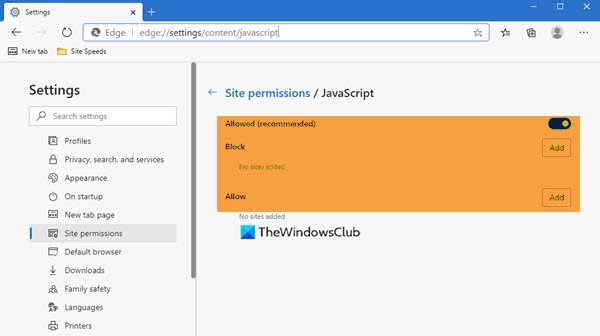
Чтобы отключить JavaScript в браузере Microsoft Edge Chromium, в адресной строке введите следующее и нажмите Enter:
edge://settings/content/javascript
В открывшемся окне переключите переключатели в положение «Выкл.» Или «Вкл.». Здесь также можно управлять исключениями.
Нажмите ОК и перезапустите Edge.
Отключить JavaScript в Chrome
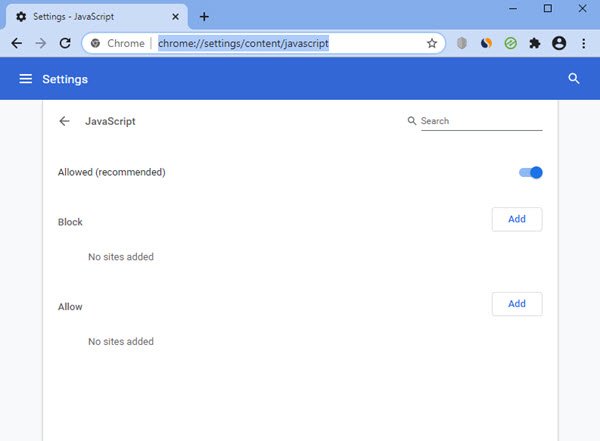
Если вы хотите отключить JavaScript в Google Chrome, введите в адресной строке следующее и нажмите Enter:
chrome://settings/content/javascript
В открывшемся окне переключите переключатели в положение «Выкл.» Или «Вкл.». Здесь также можно управлять исключениями.
Нажмите ОК и перезапустите Chrome.
Отключить JavaScript в Firefox
В Firefox теперь удалена возможность отключить JavaScript через Параметры> Содержимое> Включить JavaScript.
Теперь, чтобы отключить JavaScript в Firefox, вам нужно будет ввести about: config в адресной строке и нажмите Enter.
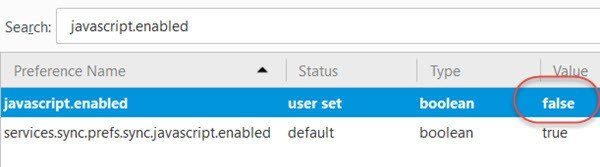
Ищи javascript.enabled и дважды щелкните по нему, чтобы переключить его значение на Ложь. Перезагрузите Firefox.
Чтобы повторно включить JavaScript, установите для параметра javascript.enabled значение True.
КОНЧИК: QuickJava добавить для Firefox позволит вам мгновенно отключить, включить Java, JavaScript, Flash на лету.
Отключить JavaScript в Opera
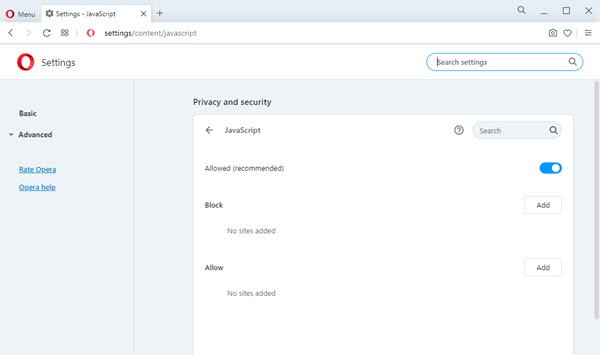
Чтобы отключить JavaScript в браузере Opera, в адресной строке введите следующее и нажмите Enter:
opera://settings/content/javascript
В открывшемся окне переключите переключатели в положение «Выкл.» Или «Вкл.». Здесь также можно управлять исключениями.
Нажмите ОК и перезапустите Opera.
Отключить JavaScript в Internet Explorer
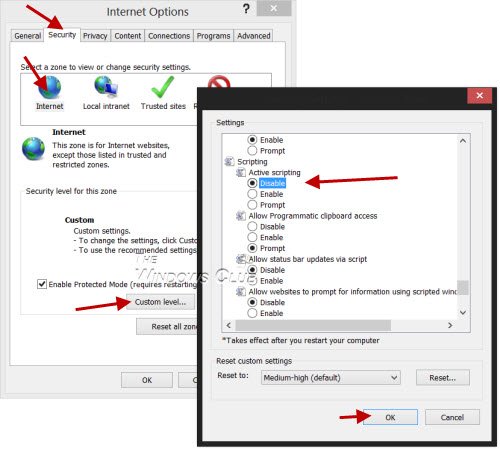
Чтобы отключить JavaScript в Internet Explorer, откройте Свойства обозревателя> вкладка Безопасность> Выберите зону Интернета> Щелкните Другой уровень.
В открывшихся окнах отключите Активные сценарии. Нажмите Применить / ОК и перезапустите Microsoft Internet Explorer.
Надеюсь, это поможет!
- Теги: Браузеры, JavaScript
Как включить JavaScript
В создании этой статьи участвовала наша опытная команда редакторов и исследователей, которые проверили ее на точность и полноту.
Команда контент-менеджеров wikiHow тщательно следит за работой редакторов, чтобы гарантировать соответствие каждой статьи нашим высоким стандартам качества.
Количество просмотров этой статьи: 16 370.
В этой статье:
Из данной статьи вы узнаете, как включить JavaScript в браузере, чтобы загружать и просматривать определенные элементы на некоторых веб-страницах, например, видео или анимацию. JavaScript можно включить в Chrome (Android и компьютерная версия), в Safari (Mac OS X и iOS), в Firefox (компьютерная версия), а также в Microsoft Edge и Internet Explorer (Windows). Описываемые методы позволят устранить ошибки и всплывающие окна с сообщениями о JavaScript.
Метод 1 из 5:
Chrome
Android

Откройте Google Chrome. Значок этого приложения имеет вид красно-желто-зеленого круга с синим центром.

Щелкните по значку ⋮ . Он находится в правом верхнем углу экрана.

Нажмите Настройки . Вы найдете эту опцию в нижней части выпадающего меню.

Прокрутите вниз и нажмите Настройки сайта . Прокрутите страницу примерно наполовину.

Нажмите JavaScript . Эта опция находится посередине страницы с настройками сайта.

Щелкните по серому ползунку возле JavaScript . Он передвинется вправо и станет синим или зеленым

- Если ползунок у опции «JavaScript» синий или зеленый, JavaScript уже включен.