Hard Reset Huawei Honor 7C

Для выполнения сброса на заводские установки Huawei Honor 7c через меню Android необходимо сделать следующее:
- Зайти в пункт « Настройки» телефона.
- Выбрать « Восстановление и сброс» .
- После тапаем на « Сброс настроек» .
- Нажимаем кнопку « Сброс» и соглашаемся с потерей всех персональных данных.
Сброс Huawei Honor 7c через «Звонилку»
- В звонилке вводим *#*#2846579#*#* и нажимаем кнопку « Дозвона» .
- Далее в меню выбираем « Restore Factory defaults» .
- В завершении соглашаемся с удаление личных данных и жмём на « Reset» .
- После перезапуска смартфона сброс можно считать завершенным.
Сброс Huawei Honor 7c через «Wipe data factory reset»
Для выполнения сброса на заводские установки Huawei Honor 7c через «Wipe data factory reset» необходимо сделать следующее:
- Выключить телефон.
- На три секунду зажать и удерживать кнопки «Увеличение Громкости» + «Включение».
- После того как на экране появиться логотип «Honor» , отпускаем кнопку «Включение», продолжая удерживать«Увеличение Громкости».
- После загрузки EMUI recovery меню отпустите кнопку «Увеличение Громкости».
- В рекавери меню кнопками громкости (или тапом по экрану) выберите «wipe data/factory reset» и подтвердите выбор кнопкой «Включение«.
- Затем напишете на английской раскладке «yes».
- В следующем меню снова выберите «wipe data/factory reset» и подтвердите выбор кнопкой «Включение».
- После сброса телефона мы снова окажемся в главном меню Recovery, где необходимо выбрать « reboot system now» для завершения и перезагрузки.
- Телефон перезагрузиться, после чего необходимо пройти процедуру первоначальной настройки смартфона.
Внимание!
- Перед тем как сделать Hard Reset необходимо выйти из Google аккаунта и Huawei ID. В противном случае, после сброса вам потребуется ввести данные ранее установленных учетных записей. Если вы их забыли, или не знаете, то после сброса на заводские настройки сработает FRP блокировка.
- Чтобы полный сброс до заводских настроек завершился полностью, зарядите аккумулятор телефона не менее чем на 80%.
- После выполнения сброса на заводские настройки все ваши персональные данные и приложения, которые находятся во внутренней памяти Huawei Honor 7c, будут удалены.
Huawei Honor 7A
Обратите внимание, перед сбросом на заводские установки вы должны выйти из google аккаунта и Huawei ID. В противном случае, после сброса вам потребуется ввести данные ранее установленных учетных записей. Если вы их не знаете, то после сброса сработает FRP блокировка.
Для выполнения сброса на заводские установки Huawei Honor 7A сделайте следующее:
- Выключите телефон
- Зажмите кнопки «Громкость +» и «Включение»
- Как только появится подсветка экрана отпустите кнопку «Включение»
- Через некоторое время появится меню «Select Boot Mode», кнопкой «Громкость +» выберите [Recovery Mode]и подтвердите выбор кнопкой «Громкость -»
- Загрузится EMUI recovery меню
- В рекавери меню кнопками громкости (или тапом по экрану) выберите «wipe data/factory reset» и подтвердите выбор кнопкой «Включение»
- В следующем меню снова выберите «wipe data/factory reset» и подтвердите выбор кнопкой «Включение»
- После выполнения сброса выберите «reboot system now» и устройство перезагрузится с заводскими настройками
Добавил: Borodach 27.11.2019 Рейтинг: 5 Голосов: 1
Комментарии
Комментариев нет
Если вам помог какой-то совет или наоборот не помог, то не поленитесь — зарегистрируйтесь и проголосуйте. Тем самым вы поможете другим пользователям и нам. Ну или просто кликните на рекламе, это нас тоже порадует и таким образом вы можете нас отблагодарить. Так же, только зарегистрированные пользователи могут оставлять комментарии и вносить изменения в базу. Зарегистрировавшись вы сможете добавлять новые устройства или добавлять заметки к уже существующим.
Зарегистрироваться или войти вы можете на этой странице
Huawei
- Huawei Ascend G300
- Huawei Ascend G510
- Huawei Ascend G630
- Huawei Ascend G730
- Huawei Ascend W1 U00
- Huawei Ascend Y210D U8685d
- Huawei Ascend Y511
- Huawei Ascend Y541 Y5c
- Huawei Ascend Y600
- Huawei Honor 10
- Huawei Honor 10 Lite
- Huawei Honor 2 U9508
- Huawei Honor 4C CHM-U01
- Huawei Honor 5C NEM-L51
- Huawei Honor 6
- Huawei Honor 7 PLK-L01
- Huawei Honor 7A
- Huawei Honor 8A
- Huawei Honor 8X
- Huawei Honor 9
- Huawei Honor 9 lite
- Huawei Honor Note 10
- Huawei Honor P20
- Huawei Honor P20 Pro
- Huawei MediaPad
- Huawei MediaPad 10 FHD
- Huawei MediaPad 10 Link 201u
- Huawei MediaPad 7 Youth 2
- Huawei MediaPad T1 8.0 3g
- Huawei P20 Lite
- Huawei SmaKit S7
- Huawei U8180 Ideos X1
- Huawei U8950 Honor Pro
- Huawei U9200 Ascend P1
- Huawei Y3 II LUA-L21
- Huawei Y5 II
Как разблокировать телефон Honor, если забыл пароль?
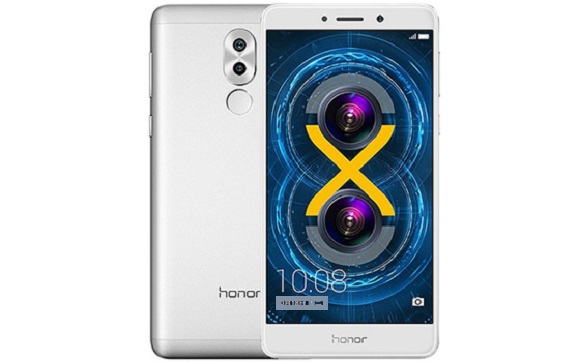
Пароль, установленный на экране блокировке телефона, – неотъемлемая черта любого современного гаджета, в том числе и телефонов Honor. Ведь данная мера защиты позволяет владельцам устройств сохранить конфиденциальность хранящихся на смартфоне данных. Но что делать, если пользователь вдруг сам забыл пароль от своего собственного телефона? Как разблокировать хонор без сброса настроек? К счастью для Вас, если Вы попали в подобную ситуацию, существуют методы обхода блокировки экрана. Итак, давайте разберем, как разблокировать хонор 7/7a/8/9/10, если забыл пароль.
- Способ 1. Как разблокировать телефон хонор через учетную запись Google
- Способ 2. Как снять блокировку на Honor, используя функцию Smart Lock
- Способ 3. Как разблокировать honor путем восстановления заводских настроек
- Способ 4. Как разблокировать телефон Honor c помощью 4uKey for Android
Способ 1. Как разблокировать телефон хонор через учетную запись Google
Данный способ позволит Вам достаточно легко восстановить доступ к Вашему телефону. Приятным бонусом является возможность сохранения всех имеющихся на телефоне данных, чем многие методы похвастаться не могут. Однако данный вариант работает только на старых версиях EMUI, так как в EMUI 9.0 на заблокированном экране просто нет доступа к подобной функции. Поэтому, если Ваш телефон Honor выпущен до 2014-2015 гг. и на нем установлена версия операционной системы не выше Android 9 (но не ниже Android, 4.4), то Вы можете попробовать снять блокировку Вашего устройства следующим образом.
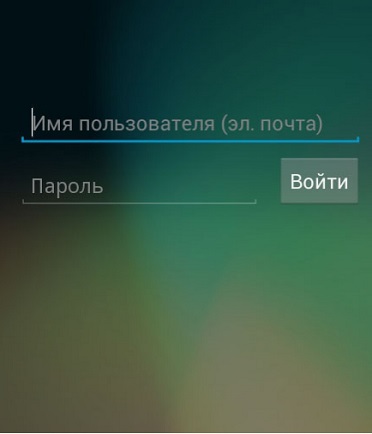
- Шаг 1. На экране блокировки телефона Honor несколько раз введите неверную комбинацию. Рядом с опцией «Экстренный вызов» появится еще одна опция «Забыли узор?». Нажмите на нее.
- Шаг 2. В появившемся окне введите данные своей учетной записи Google: логин (адрес электронной почты) и пароль. Адрес электронной почты при этом прописывается только до значка @. Кроме того, убедитесь, что телефон подключен к сети Интернет.
Способ 2. Как снять блокировку на Honor
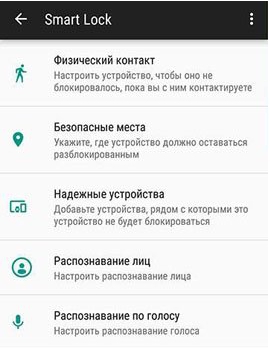
Начиная с версии Android 5.0 на смартфонах появилась функция «Smart Lock», которая позволяет оставлять устройство разблокированным или снимать блокировку в определенных пользователем условиях. Так, Вы можете настроить на своем устройстве «умную разблокировку» при физическом контакте с Вами (при нахождении телефона в руке или сумке); в указанных Вами местах, определяемых устройством с помощью геолокации; в окружении доверенных устройств, подключенных к телефону через Bluetooth или NFC; при распознавании Вашего лица фронтальной камерой или распознавании Вашего голоса. Таким образом, если Вы не знаете, как разблокировать хонор 7/7a, но при этом функция Smart Lock на нем активирована, просто используйте настроенный Вами вариант для разблокировки смартфона без ввода пароля. Чтобы включить данную функцию, выполните следующие действия (делать это следует, конечно же, до потери пароля).
- Шаг 1. На Вашем телефоне Honor перейдите в «Настройки». Выберите раздел «Безопасность» (или «Защита и местоположение», а затем «Безопасность») и далее «Блокировка экрана».
- Шаг 2. Установите блокировку экрана (кроме «Провести по экрану»), а затем в нижней части раздела выберите меню «Trust Agents». Здесь включите опцию «Smart Lock».
- Шаг 3. Вернитесь в раздел «Безопасность», выберите меню «Smart Lock» и настройте необходимый Вам вариант авторазблокировки.
Способ 3. Как разблокировать honor путем восстановления заводских настроек
Радикальным решением, как разблокировать Honor, является сброс настроек телефона до заводских. Стоит отметить, что в данном случае все данные и пользовательские настройки будут удалены с устройства. Чтобы воспользоваться данным вариантом, следуйте приведенному ниже описанию действий.
- Выключите Ваш телефон Honor.
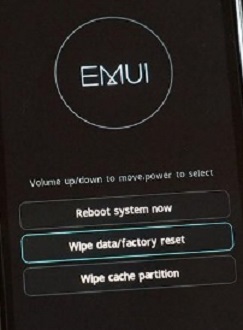
- Для перехода в режим восстановления зажмите и удерживайте кнопки питания и увеличения громкости. После появления логотипа отпустите кнопку питания. Кнопку увеличения громкости оставляйте зажатой до тех пор, пока не появится меню режима восстановления.
- С помощью кнопок питания, увеличения и уменьшения громкости (а в новых версиях EMUI – с помощью сенсорного нажатия на экран) выберите пункт «wipe data / factory reset» («стереть данные / сброс до заводских настроек»). \
Способ 4. Как разблокировать телефон Honor c помощью лучщей программы
Если вышесказанные способы не помогут вам, как разблокировать андроид хонор. Пожалуй, самым простым вариантом будет использование специализированной программы для удаления блокировки экрана на устройствах Android – Tenorshare 4uKey for Android. Достоинствами данного способа является высокая эффективность, отсутствие необходимости проведения сложных операций (программа сама выполнит все необходимые для достижения нужного результата действия) и оперативность: для разблокировки телефона Honor Вам потребуется всего несколько минут.
Чтобы быстро и легко разблокировать телефон Honor с помощью программы, выполните действия согласно представленному далее руководству.
- Загрузите установочный файл программы и установите ее на Ваш ПК. Затем откройте программу, дважды щелкнув по ее значку на Рабочем столе компьютера и подключите к ПК с помощью USB-кабеля заблокированный телефон Honor.

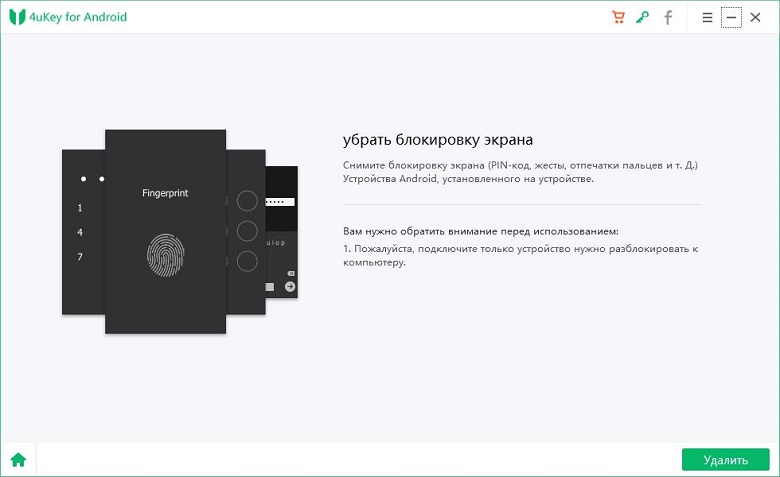
После того, как программа автоматически обнаружит Ваш смартфон, нажмите на экране на опцию «Удалить».


В появившемся запросе на удаление всех данных, сохраненных на телефоне, выберите «ОК». Дождитесь завершения процесса, после чего Вы вновь получите доступ к Вашему смартфону. Если ранее Вы создавали копии файлов телефона на иных носителях, то теперь сможете скопировать их обратно на устройство.
Таким образом, если Вы обнаружили, что забыли пароль доступа к Вашему телефону хонор 7/7a/8/9/10, не стоит переживать раньше времени – прочтите нашу статью, из которой Вы сможете узнать о 4 различных эффективных способах —как разблокировать телефон хонор. Один из них гарантированно поможет Вам в данной ситуации. Если же время на прочтение статьи у Вас нет – просто скачайте и запустите программу Tenorshare 4uKey for Android, и через несколько минут у Вас в руках будет разблокированный Honor!
Обновление 2021-12-30 / Обновление для Разблокировать телефон андроид
Как включить отладку по USB на телефоне Huawei Honor 7C Pro
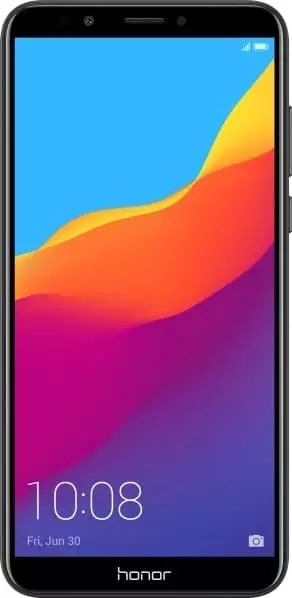
Подключая смартфон к ПК через USB-кабель, пользователь может заряжать гаджет или, например, передавать файлы. Чтобы расширить возможности сопряжения, нужно включить отладку по USB на Huawei Honor 7C Pro. Это позволит получить доступ к дополнительным операциям при взаимодействии телефона и компьютера.
Для чего нужна отладка по USB
Чаще всего отладка используется разработчиками мобильных приложений, так как она предоставляет доступ не только к файлам, сохраненным на смартфоне, но и к внутренностям мобильной платформы. Однако данный режим находит применение и среди обычных пользователей.
В частности, он позволяет перепрошить смартфон через компьютер, если не удается выполнить операцию стандартными средствами. Также отладка позволяет подключаться к ПК без предупреждения. То есть при сопряжении устройств в этом режиме на экране смартфона не будет появляться уведомление, предлагающее выбрать режим подключения («Только зарядка» или «Передача файлов»).
Стандартный способ активации
Каждый смартфон на Андроид, включая Huawei Honor 7C Pro, позволяет активировать режим отладки. Но по умолчанию эта опция скрыта, в связи с чем активация происходит в два этапа.
№1. Переход в режим для разработчиков
Включение отладки происходит через режим разработчика, который изначально скрыт. Следовательно, первым делом нам нужно активировать меню расширенных параметров:
- Откройте настройки телефона.
- Перейдите в раздел «О телефоне».
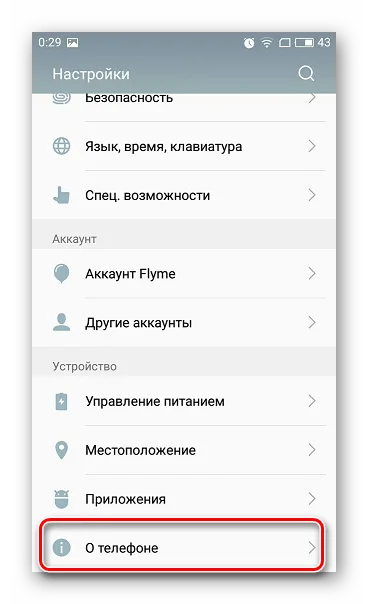
- Кликните 5 раз по пункту с номером сборки.
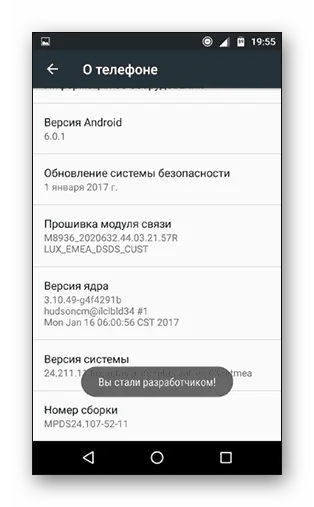
Свидетельством того, что вам удалось включить недостающую опцию станет появление сообщения «Вы стали разработчиком». Далее можно переходить к процессу непосредственной активации отладки.
№2. Включение отладки
Выполнив подготовительные действия, переходите к основной части инструкции, которая выглядит следующим образом:
- Откройте настройки Huawei Honor 7C Pro.
- Перейдите в раздел «Специальные возможности», а затем – «Для разработчиков».
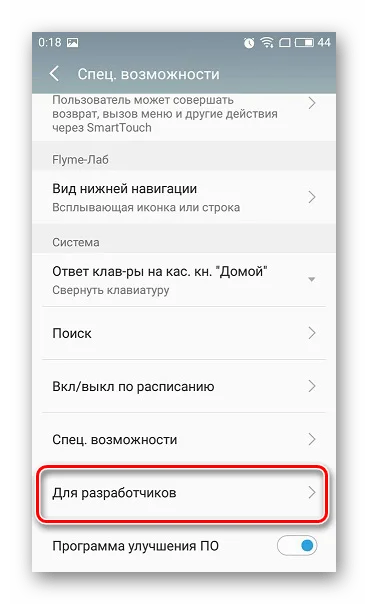
- Активируйте ползунок напротив пункта «Отладка по USB».
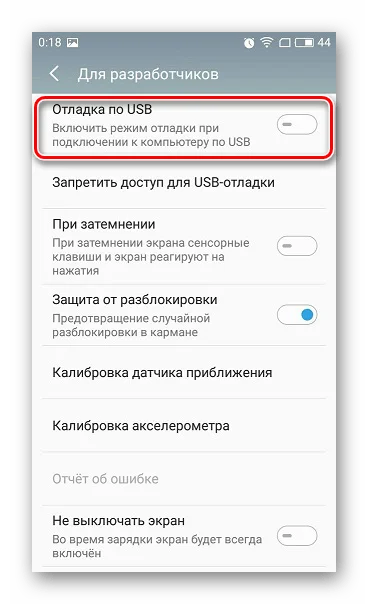
- Подтвердите выполнение операции.
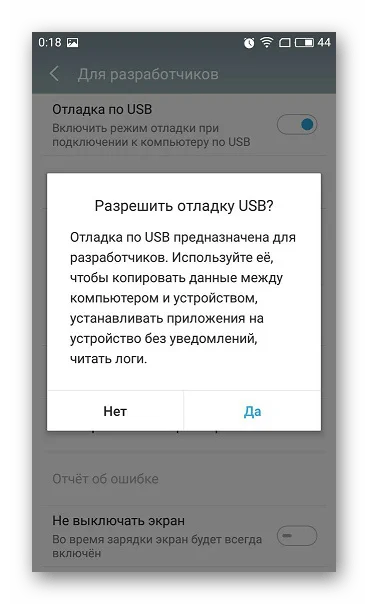
На этом включение опции завершается, и вы можете взаимодействовать со смартфоном через компьютер в режиме отладки.
Как включить отладку, если экран Huawei Honor 7C Pro разбит
Ранее уже отмечалось, что рассматриваемый режим позволяет подключать телефон к ПК без выдачи разрешения на передачу файла. Поэтому данную опцию нередко рассматривают в качестве средства обмена данными между компьютером и неисправным смартфоном. Однако здесь может возникнуть сложность в активации самого режима.
Включить отладку по USB на Huawei Honor 7C Pro, если разбит экран, можно при помощи дополнительных аксессуаров:
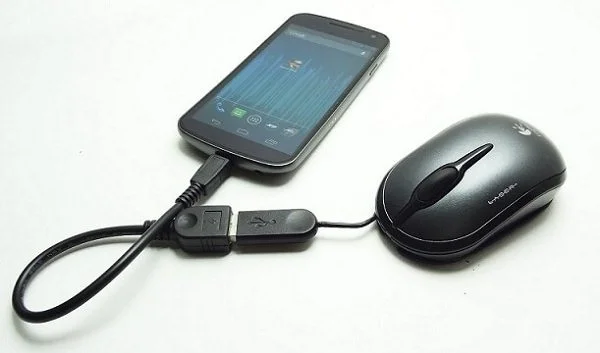
- Вставьте переходник OTG в свой телефон.
- Подключите к нему компьютерную мышь.
- Выполните действия, описанные в предыдущей инструкции, при помощи подключенного аксессуара.
Данный вариант поможет включить опцию в ситуации, когда не работает только сенсорный слой экрана, а информация на матрице остается читаемой. В противном случае придется действовать наугад.
Как включить отладку по USB, если Huawei Honor 7C Pro заблокирован
Немного иначе выглядит принцип активации режима на заблокированном телефоне. Ведь в данном случае вы не можете получить доступ к главному экрану и перейти в настройки. Обойти ограничения можно только путем предварительного сброса настроек через рекавери. Следовательно, чтобы включить отладку по USB на Huawei Honor 7C Pro, если телефон заблокирован, нужно:
- Выключить смартфон.
- Зажать кнопку питания и нижнюю качельку громкости (можно попробовать и другую комбинацию, например, «Volume Up» + «Power»).
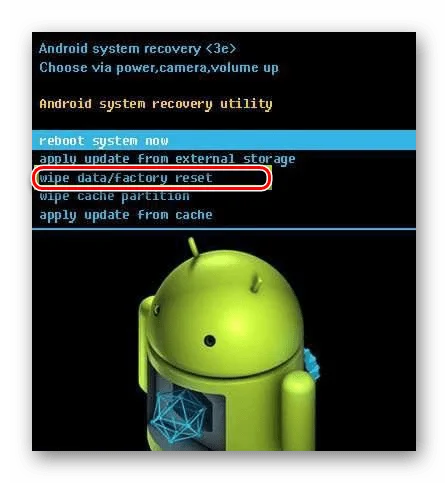
- Перейти в раздел «Wipe data/factory reset» после появления меню Recovery (для перемещения используйте кнопки громкости, а для подтверждения перехода – клавишу питания).
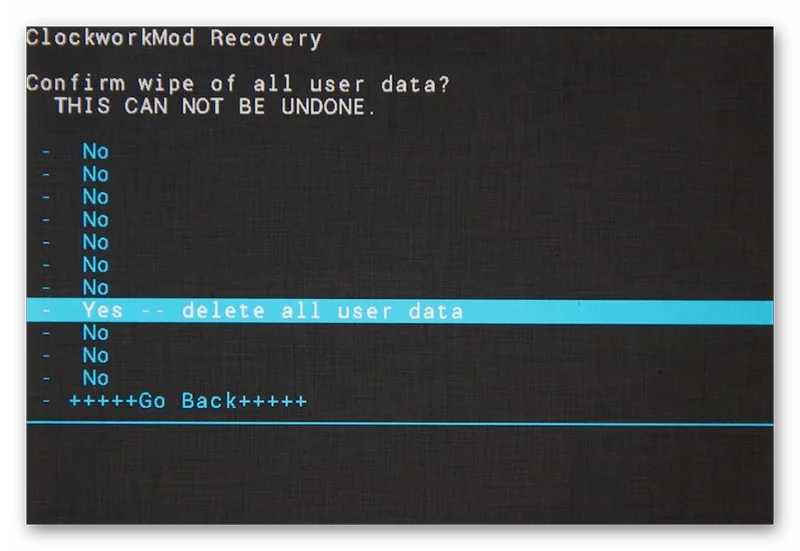
- Подтвердить очистку.
- Вернуться в главное меню и подтвердить выполнение операции «Reboot system now».
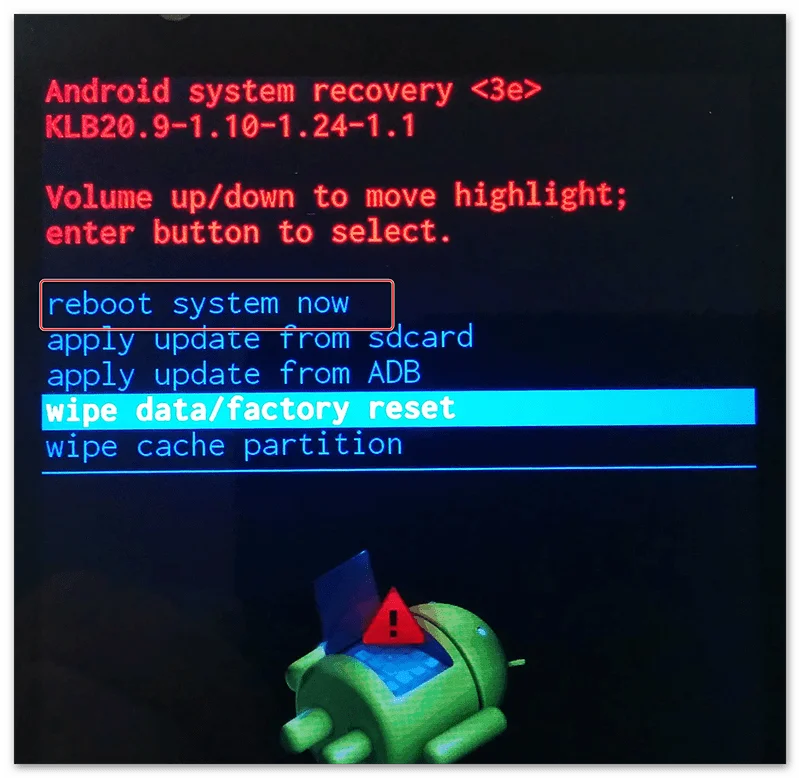
После перезагрузки Huawei Honor 7C Pro включится в разблокированном виде, и вы сможете активировать отладку через меню настроек. Правда, после сброса параметров через рекавери удалятся все файлы.
Поделитесь страницей с друзьями: