Как восстановить прогресс в игре на андроид. Как найти удаленные Android приложения и игры и восстановить их. Как восстановить безвозвратно удаленные игры на пк без резервного копирования Можно ли восстановить игру после удаления
) приложение (игру) с устройства или это произошло случайно, переживать по этому поводу не стоит – все еще можно вернуть. Причем, восстановить можно как саму программу или игру, так и все те данные которые были созданы приложением в процессе Вашей работы с ним. И это очень круто! Ведь никому не хочется, например, начинать игру заново, когда уже достигли в ней определенного уровня. Не хочется – не нужно! Учимся полностью восстанавливать удаленные игры и приложения на Айфоне и Айпаде, поехали!
Перед началом необходимо помнить, что все манипуляции производятся под одной учетной записью Apple ID. То есть, если вы когда-то устанавливали приложения под одной учетной записью, а сейчас хотите их вернуть обратно с другой, то ничего не получится. Банальная вещь, но мало ли…
Вот теперь точно начинаем!
Как выполнить восстановление удаленной ранее программы на iPhone и iPad
Выполнить данное действие можно как с непосредственно с устройства, так и используя iTunes. Обратите внимание на то, что и вернуть таким образом можно абсолютно любое приложение или игру:
- Если оно было платным – повторно платить не нужно.
- Даже если его уже удалили из App Store – все равно все восстановиться.
Как это сделать? Есть два пути…
Непосредственно с устройства
Для того, чтобы осуществить возврат используя Ваш гаджет, выполните на нем последовательно эти шаги:
- Найдите значок App Store на рабочем столе и запустите магазин.
- В правом нижнем углу нажмите на иконку «Обновления».
- Далее вверху выберите «Покупки».
- Ищем то, что нужно загрузить повторно и нажимаем на значок «Облако со стрелкой».

Ожидаем некоторое количество времени и все! Ранее удаленное приложение или игра вновь на Вашем устройстве.
При помощи iTunes
Так же, для этих целей можно использовать и программу iTunes. Что будет полезно в том случае, если к Wi-Fi сети нет доступа, а объем приложения достаточно большой, для того чтобы загружать его через мобильную сеть. И хотя мы в 100 мегабайт, не всегда хочется тратить лишние деньги. Да и при большом количестве ранее скаченных приложений, искать то, которое необходимо восстановить, намного проще через iTunes.
Как это сделать:

Вот и все, приложение вернулось. Однако при заходе в программу, вы видите что она «пуста» и никаких данных нет. А игра начинается с самого начала без всяких сохранений. И это естественно немножко не то, чего мы добивались. Именно поэтому, идем дальше…
Как вернуть все данные удаленных игр и приложений в Айфон и Айпад
Здесь очень много зависит от того, где эти самые данные и сейвы сохранялись ранее – возможны два варианта:
- На серверах разработчиков – особенно актуально для игр.
- В iCloud.
В первом случае, все достаточно просто и элементарно. При запуске игры потребуется ввести логин и пароль, с которым Вы играли ранее. Сделав это загрузятся все достижения, результаты и прогресс достигнутый по ходу игры.
Теперь про iCloud. По идее, все данные должны также самостоятельно «подтянуться» из облака сразу же после установки приложения. Однако, этого может и не произойти. Почему? Причин две:

Кстати, многие пользуются игровым сервисом от компании Apple – , и добиваются там неплохих достижений. Обидно будет потерять их! Для восстановления результатов Game Center достаточно зайти в него, под своей учетной записью. Сделать это можно перейдя в Настройки – Game Center и указав там свой Apple ID.
Лучший способ восстановления программ в iOS!
Самый верный и проверенный способ – это выполнить . При помощи компьютера или iCloud – не важно!
После этой процедуры на айфон (айпад) вернутся абсолютно все приложения и игры, которые были на момент ее создания.
Единственный момент – эти самые копии должны быть когда-то сделаны, а иначе и восстанавливать будет не из чего. Но для тех, кто в iCloud, таких проблем не должно существовать – ведь они создаются чуть ли не каждый день.
P.S. Появились вопросы? Пишите в комментарии и ставьте «лайк»! Жмите на кнопки социальных сетей, каждый «+1» – это еще одна успешно восстановленная программа на твоем iPhone или iPad. Попробуй!
Поправление удаленной игры на компьютере, работающем под управлением OC Windows, подчиняется всеобщим тезисам поправления удаленных файлов. В некоторых случаях дозволено обойтись встроенными средствами системы, в остальных понадобится применение добавочного программного обеспечения.
Инструкция
1. Проверьте содержимое корзины. Допустимо, что удаленная игра находится именно там. В этом случае вызовите контекстное меню обнаруженного файла кликом правой кнопки мыши и укажите команду «Восстановить».
2. Испробуйте восстановить необходимый файл из архива. Для этого вызовите основное системное меню, нажав кнопку «Пуск», и перейдите в пункт «Панель управления». Раскройте ссылку «Система и ее обслуживание» и разверните узел «Архивация и поправление». Воспользуйтесь командой «Восстановить мои файлы» и исполните рекомендации мастера.
3. Вернитесь в основное меню «Пуск», дабы воспользоваться альтернативным способом поправления удаленной игры, и перейдите в пункт «Компьютер». Определите папку, где сохранялась надобная игра, и вызовите ее контекстное меню кликом правой кнопки мыши. Укажите пункт «Восстановить бывшую версию» и обнаружьте надобную строку в открывшемся списке. Раскройте обнаруженный элемент двойным кликом мыши и перетяните подлежащий поправлению файл на рабочий стол компьютера.
4. Если все вышеперечисленные действия не помогли, загрузите и установите на компьютер специализированное приложение Recuva, предуготовленное для упрощения и автоматизации процесса поправления удаленных файлов. Запустите программу и воспользуйтесь командой «Обзор» в основном окне приложения. Это действие приведет к сканированию диска, выбранного в расположенной рядом с кнопкой строке. Дождитесь заключения процесса и обнаружьте надобную игру в каталоге открывшегося диалогового окна. Обратите внимание на то, что помимо имени файла, программа Recuva также отображает полный путь к месту сохранения файла, размер, дату изменений и вероятность поправления. Выделите необходимый файл и нажмите кнопку «Восстановить». Удостоверите выполнение выбранного действия, нажав кнопку «Да» в открывшемся окошке запроса системы, и подождите заключения процесса.
Случайное нажатие клавиши “Delete”, а потом не менее беспричинный удар по «вводу» – и папка с главными документами оказывается в корзине. А бывает, что она была удалена специально, но через некоторое время вы осознали свою ошибку. Пока еще дозволено восстановить документы.

Вам понадобится
Инструкция
1. Если папка удалена только что, то нажмите комбинацию “Ctrl Z”. Результат будет явствен, если вы находитесь по начальному адресу назначения папки.В такой обстановки дозволено восстановить материалы и с мышкой – нажмите на пустом месте директории (не выделяя ни одного файла) правую кнопку мыши, выберите команду «Отменить удаление». Папка мигом вернется на свое место.
2. Если папка удалена некоторое время назад, зайдите в «Корзину». Для этого откройте рабочий стол в программе «Проводник» либо сверните все окна. Обнаружьте значок корзины с соответствующим наименованием. Щелкните по нему двукратно левой кнопкой мыши для открытия.
3. Обнаружьте и выделите объект левой кнопкой мыши. По нажатию правой откройте меню и выберите команду «Восстановить объект». Он вернется в ту папку, из которой вы его удалили.
Обратите внимание!
Если вы удалили папку с подмогой комбинации “Shift Delete”, а не легко “Delete”, то объект будет удален, минуя корзину, и поправлению не подлежит.
Основное меню операционной системы Windows безусловное множество пользователей открывает щелчком по кнопке «Пуск », следственно неимение ее на привычном месте бывает неприятным сюрпризом. Поводы могут быть различными, некоторые устраняются без задач за несколько секунд, другие могут иметь больше важные итоги.

Инструкция
1. Нажмите левую либо правую клавишу WIN. Открытие основного меню в итоге этого действия будет обозначать, что повод отсутствия кнопки «Пуск » в изменении позиционирования либо высоты панели задач, на которой помещается эта кнопка.
2. Если, нажимая WIN, вы не видите кнопки и панели задач, а одно только меню, то поищите тесную полоску у края экрана. Эта полоска и будет панелью задач, высота которой уменьшена до предела. Наведя курсор мышки на эту полоску, нажмите левую кнопку и растяните панель до типичных размеров.
3. Если при нажатии WIN совместно с основным меню видны и панель задач, и кнопка «Пуск », то щелкните кнопку правой кнопкой мыши. Появится контекстном меню, в котором вам надобно предпочесть пункт «Свойства», а в раскрывшемся окне настроек убрать метку рядом с надписью «Механически скрывать панель задач». После этого нажмите кнопку «OK», дабы зафиксировать метаморфозы.
4. Если нажатие WIN не оказывает никакого действия, а на каждом пространстве рабочего стола отсутствуют какие-нибудь ярлыки, то это знак неработоспособности Проводника Windows. Это приложение не только является файл-администратором, но и обеспечивает функционирование графического интерфейса операционной системы. Испробуйте перезапустить Проводник. Для этого нажмите сочетание клавиш CTRL + ALT + Delete, дабы открыть «Диспетчер задач».
5. Перейдите на вкладку «Процессы» и поищите в колонке «Имя образа» наименование explorer.exe – это и есть Проводник. Допустимо эта программа «зависла» – в этом случае ее следует вначале принудительно закрыть. Если такой процесс есть, то щелкните его правой кнопкой мыши и выберите пункт «Закончить процесс». Если этой строки нет, то он теснее завершился без вашего вмешательства.
6. Вернитесь на вкладку «Приложения» и нажмите кнопку «Новая задача» в ее правом нижнем углу, дабы запустить диалог с заголовком «Сотворить новую задачу».
7. Напечатайте explorer в поле ввода и щелкните кнопку «ОК». Таким методом вы запустите Проводник Windows, а он восстановит типичную работу панели задач совместно с кнопкой «Пуск ».
8. Если запустить Проводник не удалось либо он не восстановил типичную работу всех элементов на рабочем столе, то, вероятно, поврежден либо отсутствует системный файл explorer.exe. Как водится, это случается в итоге действия вируса в вашем компьютере. В этом случае отличнее обратиться к экспертам для идентификации вируса и устранения последствий его действий. Дозволено проконсультироваться на специализированных веб-источниках.
Бывает, что в ставших непотребными и следственно удаленных файлах и папках внезапно появляется надобность. А изредка и необходимые данные отправляются в корзину по ошибке либо в итоге неосмотрительных манипуляций в графическом интерфейсе системы. В большинстве случаев воротить из корзины удаленные файлы получается без загвоздок.

Инструкция
1. Обнаружьте ярлык «Корзина» на рабочем столе. Если он отсутствует, то в Windows XP доступ к Корзине дозволено получить через Проводник – его нужно открыть двойным щелчком по иконке «Мой компьютер» либо нажатием сочетания «жгучих клавиш» WIN + E (русская литера «У»). Корзину в Проводнике нужно обнаружить в списке «Папки», размещенном в левой панели, и щелкнуть мышкой.
2. Восстановите отображение ярлыка «Корзина» на рабочем столе, если нет иного довольно комфортного метода доступа к этому элементу операционной системы. При применении Windows Vista и Windows 7 для этого нужно открыть основное меню на кнопке «Пуск» и щелкнуть пункт «Панель управления». В панели перейдите по ссылке «Оформление и личная настройка», а после этого «Персонализация» и выберите задачу «Изменить значки рабочего стола». Поставьте отметку у элемента «Корзина» и нажмите кнопку «OK».
3. Откройте корзину двойным щелчком и обнаружьте в списке папку , которую нужно восстановить. Ее может там не оказаться по нескольким причинам. Скажем, если папка была удалена нажатием сочетания клавиш SHIFT + Delete, то есть без отправки ее в корзину. Иная повод – суммарный объем удаляемых единовременно папок с файлами превышал лимит, выделенный в настройках операционной системы для содержимого корзины . Третья – удаленные позднее файлы вытеснили надобную папку из списка объектов, хранимых на случай допустимого поправления. Если потерянного каталога нет в корзине, то поправление его во многих случаях все еще допустимо, но затребует применения специализированного программного обеспечения.
4. Щелкните возвращаемую из корзины папку правой кнопкой мыши и выберите в вывалившемся контекстном меню пункт «Восстановить». Операционная система опять разместит каталог совместно со каждом его содержимым на бывшее место хранения в вашем компьютере.
Последнее время архивы пользуются огромный популярностью. Подлинно, сжатые файлы занимают значительно поменьше места, их дюже комфортно передавать иным пользователям через интернет и на флешке. Но неизменно существует риск, что ваш архив повредится (скажем, из-за аппаратной неисправности носителя). Такие архивы нереально открыть, а информация в них становится недостижимой. В этом случае остро встает вопрос поправления таких файлов без потери необходимой информации.

Вам понадобится
- Компьютер, утилита Recovery Toolbox for RAR, доступ в интернет
Инструкция
1. Для поправления файлов из архивов RAR дозволено применять утилиту Recovery Toolbox for RAR. Она разрешает восстанавливать данные из RAR-архивов в несколько щелчков мыши. Поддерживаются все варианты формата RAR, сделанные с поддержкой самого различного программного обеспечения, в том числе и самораспаковывающиеся архивы (EXE). Скачайте утилиту из интернета и установите на компьютер.
2. Для поправления архива с поддержкой этой программы на первом этапе выберите начальный поврежденный файл. После этого нажмите Next. Программа начнет сканирование. По окончании процесса сканирования и обзора файла (время сканирования зависит от размера файла и от мощности компьютера) программа выдаст итоги.
3. Самое основное – это цветные значки, которые указывают на вероятность поправления данного файла из архива. Дело в том, что ни одна программа не гарантирует, что все файлы будут восстановлены. Синими значками с восклицательным знаком рядом отмечаются те файлы, которые удастся восстановить, желтыми – поправление под вопросом и красными – поправление немыслимо.
4. На втором этапе нужно подметить те файлы, которые вы хотите восстановить. Для упрощения работы предусмотрены кнопки: Check All (выделить все), Check Good (выделить файлы, которые дозволено восстановить), Uncheck All (снять выделение).
5. Позже выбора файлов выберите каталог, в тот, что программа будет извлекать восстановленные файлы. Наименование каталога может быть произвольным, правда по умолчанию программа предлагает предпочесть каталог с именем _rar_repaired.
Полезный совет
Особенно знаменитыми архивными форматами дозволено назвать ZIP и RAR. Реже применяются другие форматы архивов, скажем 7-Zip (7Z). Формат ZIP дозволяет сжимать файлы с максимальной скоростью, но в итоге получается достаточно объемный архив. Помимо того, в различие от формата RAR, в нем не заложена вероятность поправления. Невзирая на знаменитость, формат ZIP не рекомендуется применять для передачи файлов: при повреждении архива поправление будет трудной задачей.
При переустановке системы все программы (в том числе и игры) необходимо устанавливать снова. А значит, проходить игры нужно будет снова. Но если вы потратили на прохождение любимой игры существенное время, утратить все достижения будет оскорбительно. Подготовьтесь к переустановке системы: сбережете файлы игры, дабы потом с легкостью ее восстановить.

Вам понадобится
- – права менеджера.
Инструкция
1. Откройте директорию вашей игры. Дабы посмотреть, в каком месте винчестере хранится игра, кликните правой кнопкой мыши по ярлыку игры на рабочем столе. Выберите пункт «Свойства». В верхней части окна обнаружьте путь к файлам игры в поле «Объект». Пройдите по данному пути в «Проводнике».
2. Изучите папки игры. Обнаружьте папку с наименованием Save (Сохранение). Именно в таких папках хранятся файлы, в которых записано, сколько ярусов вы прошли, и до каких вероятностей развили свой персонаж в игре. Скопируйте папку Save целиком на иной раздел винчестера. Скажем, сделайте на диске «D»: папку «Мои игры», а внутри нее — папку с наименованием вашей игры (на тот случай, если вы будете копировать сохранения не одной игры).
3. Некоторые игры возведены так, что записывают данные сохранения в собственные папки пользователя. Откройте «Мой компьютер» и обнаружьте папку собственного пользователя. Включите в свойствах папки (пункт «Систематизировать» — «Параметры папок и поиска») отображение спрятанных и системных файлов. Сейчас зайдите в спрятанную папку AppData, после этого — в папку Roaming. Сейчас обнаружьте папку вашей игры, а внутри нее — данные сохранения, и скопируйте в подготовленное место.
4. Позже переустановки системы установите игру снова. Позже этого скопируйте папу Save в папку игры, заменив существующие файлы. Запустите игру и проверьте присутствие вашего сохранения. Таким образом дозволено восстанавливать фактически все игры. Если у вас появились сложности с поиском папки, куда игра сберегает ваш прогресс в игре, обратитесь за информацией на тематические форумы. Также дозволено примитивно переустановить всю игру, а сохранение обнаружить в интернете. Зачастую пользователи разных игр выкладывают свои сохранения. Верно такого же файла не обнаружить, впрочем приблизительно к пройденному моменту дозволено будет приблизиться, дабы не утратить интерес к игре.
Видео по теме
Удаленные файлы в операционной системе Windows не уничтожаются сразу, а помещаются в особую папку с именем «Корзина». Поправление нечаянно удаленных файлов может быть исполнено как штатными средствами системы, так и с поддержкой специализированных программ сторонних разработчиков.

Инструкция
1. Откройте ярлык элемента рабочего стола «Корзина» двойным кликом мыши для поправления нечаянно удаленных файлов и выберите подлежащий поправлению файл. Вызовите контекстное меню выбранного элемента кликом правой кнопки мыши и укажите команду «Восстановить». Иным методом выполнения той же операции может послужить применение особой кнопки «Восстановить объект» в верхней сервисной панели окна приложения.
2. Обратите внимание на то, что восстанавливаемый объект будет помешен в ту папку и директорию, из которой он был удален. Воспользуйтесь иным методом поправления содержимого корзины , предоставляемого ОС Windows. Для этого вызовите основное системное меню, нажав кнопку «Пуск»? и введите значение «поправление системы» в текстовое поле строки поиска. Удостоверите выполнение сканирования, нажав кнопку «Обнаружить» и авторизуйте осуществление процедуры, введя свой пароль менеджера в соответствующее поле открывшегося окна запроса системы.
3. Повторите это же действие в дополнительной строке подтверждения того же окна и исполните все рекомендации утилиты «Мастер поправления» для выбора и применения точки поправления системы. Помните, что позже использования команды «Очистить корзину» поправление файлов становится немыслимым без применения особых программ.
4. Загрузите и установите на компьютер специализированную утилиту Recover My Files, предуготовленную для поправления больше трехсот видов форматов файлов, нечаянно удаленных с компьютера либо отформатированных по некоторым причинам. Спецификой данной программы является опция поправления файлов, удаленных вирусами либо вредными приложениями. Программа подсознательно внятна и не требует трудной настройки. Допустимо поправление как файлов локального жесткого диска, так и содержимого корзины съемных носителей.
Видео по теме
Совет 8: папка Мой компьютер: как восстановить содержимое
На рабочем столе операционных систем семейства Windows помещены ярлыки некоторых системных компонентов – «Сетевое окружение», «Корзина», «Панель управления» и др. Пользователь имеет вероятность включать и выключать их отображение, изменяя соответствующие настройки. Эта опция доступна и для компонента «Мой компьютер», тот, что зачастую называют «папкой».

Инструкция
1. Если компьютер работает под управлением ОС Windows версии XP, кликните фоновое изображение рабочего стола правой кнопкой мыши и во всплывшем контекстном меню выберите пункт «Свойства». На вкладке «Рабочий стол» открывшегося окна нажмите кнопку «Настройка рабочего стола», дабы вызвать на экран окно «Элементы рабочего стола». На его вкладке «Всеобщие» помещена группа чекбоксов, всякий из которых соответствует одному из системных элементов, чьи ярлыки могут быть размещены на рабочий стол. Поставьте флажок в чекбоксе рядом с надписью «Мой компьютер» и кликните по кнопке OK.
2. В больше поздних выпусках ОС Windows последовательность действий немножко отличается от описанной. В Windows 7 либо Vista тоже надобно щелчком правой кнопки мыши по «обоям» рабочего стола вызвать контекстное меню, но пункт, тот, что в нем следует предпочесть, тут именуется «Персонализация». В левом верхнем углу открывшегося окна обнаружьте ссылку «Метаморфоза значков рабочего стола» – щелкните по ней и на экране появится окно, аналогичное с описанным в предыдущем шаге. В него тоже размещены чекбоксы с указанием соответствующих им ярлыков системных компонентов – поставьте отметку у надписи «Компьютер» и нажмите кнопку OK.
3. Данный элемент операционной системы не только размещен в формате ярлыка на рабочий стол, но и продублирован в виде пункта в основном меню операционной системы. Если вы по каким-нибудь причинам не имеете вероятности применять описанные выше способы, сделайте на рабочем столе копию пункта в меню. Для этого раскройте основное меню клавишей Win либо щелчком по кнопке «Пуск» и обнаружьте необходимый пункт. В последних версиях Windows он назван «Компьютер», а в больше ранних – «Мой компьютер». Левой кнопкой мыши перетащите данный пункт на рабочий стол, и там появится соответствующий ярлык.
Видео по теме
Все мы любим часами залипать в шутерах или РПГ, достигая небывалого прогресса, и все мы опасаемся его потерять. Поэтому, когда такая беда все же случается, мы ищем, кто способен как можно быстрее восстановить удаленную игру на компьютере со всеми ее файлами и ресурсами. Но тут же натыкаемся на проблему: далеко не каждый мастер способен справиться с такой задачей, отмахиваясь от нее как от недостойной.
Что входит в понятие «восстановить игру»?
Когда мы говорим, что можем восстановить игры на компьютере, мы не имеем в виду, что просто вернем ваши инсталляторы.
Мы постараемся вернуть:
- Файлы для запуска и работы самой игры.
- Сохранения.
- Установленные настройки.
- Профили данных.
- Лицензию (введенный ключ или взломанные файлы).
- Ее ресурсы и драйвера.
Фактически, воспользовавшись этой услугой, вы получите игру в состоянии «до удаления». То есть, на рабочем столе останется знакомый ярлык, на который вы сможете нажать, а в самой игрушке сохранятся все достижения и прогресс.
После того, как мы сможем восстановить игру после удаления на компьютере, мы выясним, по какой причине произошло исчезновение игры, и дадим несколько советов по поводу того, как избежать такого исхода в дальнейшем.
Конечно, вероятность положительного исхода не стопроцентная. Некоторые файлы могут быть попросту перезаписаны, в результате чего они навсегда исчезают из памяти. Чтобы избежать этого, просто не пользуйтесь компьютером после удаления.
Почему восстановить игру ― это сложная задача?
Конечно, далеко не каждый может восстановить игру на ПК, так как это считается нетривиальной задачей. Причина возникающих сложностей довольно банальна: как правило, любая программа «раскидывает» свои файлы по всем каталогам и разделам жесткого диска.

Конфигурация и сейвы обычно лежат в системном разделе, а файлы для запуска ― в другом. Ну а необходимые драйвера и дополнительный софт и вовсе лежат в третьем месте, запуская свои корни в систему. В итоге, чтобы просто вернуть удаленную игру на компьютере, нам необходимо перелопатить весь жесткий диск.
Свои сложности возникают и с повторным лицензированием. Если вы купили диск и активировали свою копию при помощи ключа, тот уже будет считаться использованным. Следовательно, чтобы восстановить игру, которую удалил с компа неопытный пользователь, нам приходится восстанавливать и лицензию. Если же она удалена навсегда, вам необходимо найти в сети крэк.
Кто способен оказать такую услугу?
Из-за возникающих сложностей эта услуга не числится в прайсе большинства мастеров. Но мы никогда не относили себя к основной массе, выделяясь среди них качеством своей работы. Мы сможем легко и быстро восстановить требуемый софт, при этом цена наших услуг будет минимальна.

Поэтому, если вы живете в Минске, позвоните по телефонам, указанным на сайте. У операторов вы можете проконсультироваться по всем интересующим вопросам и узнать стоимостьработ. Также вы можете заполнить форму обратной связи.
Мы ждем вас!
Возможно вас заинтересуют другие наши услуги:
Можно было скачать более 1.5 млн. приложений и игр. Пользователи Android часто без разбору устанавливают приложения, а спустя время удаляют за ненадобностью. Но что делать, если вы хотите вернуть что-то, но не можете вспомнить название?
Специально для таких незадачливых пользователей Google хранит список всех когда-либо установленных приложений и игр даже после удаления. Там же окажутся приложения, установленные на старых девайсах, при условии, что вы используете тот же Google аккаунт .
Полный список можно посмотреть в аккаунте на Google Play. Откройте приложение Google Play на своем Android телефоне или планшете и нажмите на кнопку меню (3 горизонтальные линии в верхнем левом углу). Далее коснитесь «Мои приложения & игры.» Затем нажмите кнопку «Все» и вы увидите все названия.
Клик по удаленному приложению приведет вас на его страницу в Google Play, откуда вы и сможете его переустановить. Если вы не хотите засорять список удаленными приложениями или играми, то нажмите на X в правом верхнем углу.
P.S. : Руководство было сделано на основе смартфона с шаблонной ОС Android 6.0.1 Marshmallow. На девайсах с другой операционкой все может выглядеть иначе.
Но давайте сначала рассмотрим возможные причины удаления :
- Случайное удаление программы или игры.
- Приложение было удалено специально, и вы со временем решили его восстановить, но не помните его названия.
- Смартфон или планшет были восстановлены к заводским настройкам, что привело к удалению всех установленных программ .
- Воздействие вирусов является одной из основных причин повреждения файлов приложений.
- Антивирусное программное обеспечение , которое имеет разрешение на изменение других приложений и их данных, может удалить какие-либо файлы или компоненты программы, если сочтет их подозрительными.
Как вернуть удаленное приложение на Андроид смартфоне или планшете
2. В левом вернем углу нажмите кнопку в виде трех линий.

4. Нажмите на вкладку «Все».

Здесь вы увидите список приложений, которые когда-либо устанавливались на вашем устройстве. Напротив инсталлированных приложений будут надписи «Установлено» или «Обновить». Удаленные приложения будут иметь отметку «Бесплатно» или предложение о покупке, если программа платная.
Приложения, связанные с вашей учетной записью Google Play, будут отсортированы по времени их загрузки. Т.е. самые «свежие» приложения и игры, которые вы устанавливали, будут находиться вверху, а ваши первые программы будут внизу списка.
5. Выберите необходимое приложение или игру и произведите установку.
Если вы не можете найти нужное приложение в списке, убедитесь, что вы используете именно ту учетную запись , которая была основной при установке программы в прошлом.
Также причиной отсутствия приложения в истории установок может быть удаление его из Google Play для всех пользователей. В этом случае восстановить программу можно только скачав apk-файл со стороннего ресурса.
Суть этого способа по восстановлению удаленных Android-приложений сводится к поиску и переустановке программ. Для более продвинутого резервного копирования и восстановления можно использовать специальные программы , например App Backup & Restore.
СОХРАНЕНИЕ ПРОГРЕССА:
1. Для корректной работы Shadow Fight 2 необходимо иметь стабильное интернет соединение. В случае отключения интернет соединения во время игры, может нарушиться процесс сохранения игрового прогресса.
2. При первом запуске игры Вам будет предложено синхронизировать ваш Google аккаунт с игрой для сохранения вашего прогресса. Необходимо запомнить под каким аккаунтом Вы заходили для дальнейшего восстановления прогресса или переноса на другое устройство.
3. Если предложение о синхронизации не появилось, то после прохождения обучения необходимо зайти в настройки игры. Для этого нужно нажать кнопку » МЕНЮ » в левом углу экрана, а затем иконку шестеренки, Вы попадете в настройки игры:
4. Нажимаем перечеркнутую иконку «Google+ » и проводим синхронизацию с вашим аккаунтом Goggle. После этого действия иконка перестанет быть перечеркнутой. Это необходимо в будущем если Вы захотите вернуть свой прогресс, или перенести его на другое устройство.
5. Запомните Ваш User ID (Например: User ID 90013909). Для этого лучше всего занести его в соответствующее поле в Вашем профиле на форуме игры.
6. Теперь Вы можете приступать к игре.
7. Просим обратить внимание , что синхронизация с Facebook не позволит вам сохранять и восстанавливать прогресс Вашей игры.
ВОССТАНОВЛЕНИЕ ПРОГРЕССА:
1. Убедиться, что все предыдущие действия были выполнены заранее.
2. Если Вы удалили игру, и спустя некоторое время установили ее снова, то при первом запуске должно появится окно синхронизации (наличие интернет соединения обязательно).

3. После выбора аккаунта игра перезапустится, и появится еще одно окно. Выбираем «Восстановить», если Вы хотите вернуть свой сохраненный прогресс.

4. Потом еще раз подтверждаем свой выбор.

5. Если Вы нажмете вместо кнопки » ВОССТАНОВИТЬ » кнопку » ОТМЕНА » тогда ваш прогресс БУДЕТ ПЕРЕЗАПИСАН , и в дальнейшем вернуть его будет невозможно.
6. Теперь Вы можете продолжить с того места, на котором остановились.
ЕСЛИ ОКНО ВОССТАНОВЛЕНИЯ ПРОГРЕССА НЕ ПОЯВИЛОСЬ:
Если в результате определенных действий (села батарейка на устройстве, переустановка игры, смена мобильного устройства и т.д.) у Вас не появилось окно восстановления, необходимо произвести следующие действия:
1. Убедиться что у Вас стабильное интернет соединение (Wi-fi).
2. Переустановить игру, и очистить кеш в настройках Вашего телефона.
3. Проходим тренировку, и проделываем операцию описанную выше.
В этой инструкции я расскажу как восстановить на iPad/iPhone/iPod Touch удалённые игры и программы. Речь пойдёт как о восстановлении случайно удалённых программ, так и пропавших приложений из App Store, так и различных способах восстановления потерянных данных, которые были в приложении.
Кстати, меня часто спрашивают про восстановление удалённых данных на персональном компьютере. Рекомендую сайт https://pc-consultant.ru/ , который поможет с этим и другими вопросами, связанными с ПК. Я давненько делал похожий проект, но потом полностью переключился на ipadstory. Поэтому с вопросами по ПК вам туда, а я возвращаюсь к нашим iБаранам.
Как восстановить удалённое с iPad/iPhone приложение?
Вариант 1. Приложение до сих пор есть в App Store
В этом случае заходим в App Store и скачиваем. Если вы уже покупали приложение, то второй раз его покупать не нужно, даже если у вас указана его цена. Нужно просто залогиниться в App Store, тогда на купленных приложениях у вас вместо цены будет облачко со стрелкой.
Если вы совершали встроенные покупки в приложении, то необходимо найти кнопку внутри программы “Восстановить покупки” (Restore purchase и т.п). И нажать. Система попросит ввести пароль от Apple ID.
Если такой кнопки нет (обычно у старых приложений), но вы точно помните, что покупали, условно говоря, какое-то дополнение к настольной игре во встроенных покупках, то необходимо тапнуть по дополнению ещё раз. Вас iOS предупредит, что вы уже совершали эту покупку и позволит скачать её заново. Обратите внимание, что всякие кристаллы, подсказки и т.п. таким образом вы не восстановите.
Вариант 2. Приложения уже нет в App Store
Действуем по следующей схеме. Заходим в App Store в раздел Обновления. Там тыкаем по своему аватару.

Тыкаем на “Покупки”:


Даже если приложения нет в App Store, но есть в покупках – оно восстановится на iPad.
Как восстановить данные в приложении
Если данные в iCloud
При переустановке программы данные автоматически загрузятся на ваше устройство. Всё больше и больше игр и программ стараются использовать встроенные iCloud для синхронизации данных и их хранения.
Если данные на серверах разработчика
Также часто разработчик использует внутренний сервис для сохранения данных программ и игр. Именно поэтому внутри приложений часто присутствует регистрация. Чтобы восстановить данные в этом случае, необходимо просто залогиниться под тем же аккаунтом, под которым вы регистрировались в приложении. Если вы забыли пароль, то восстановите его на почту – как правило, операция эта тривиальная.
Если регистрация через соц. сети
В этом случае принцип тот же – нужно зайти под тем же аккаунтом, что и заходили до этого. В этом случае данные тоже хранятся на серверах разработчиков и автоматически подкачиваются с них.
Справочные статьи:
Также обращаю внимание, что данные приложений можно восстанавливать и из резервной копии, но этому я посвящал отдельный материал:
Во второй статье написано, какие данные хранятся в Резервной копии. Тоже полезный материал:
Читателям: если у вас есть чем дополнить или вы хотите задать какой-то вопрос по теме, то пишите комментарии! 🙂 Всем удачи! И поменьше потерянных данных!
Понравилась статья? Поделиться с друзьями:
Вам также может быть интересно
Полезные программы
) приложение (игру) с устройства или это произошло случайно, переживать по этому поводу не стоит – все еще можно вернуть. Причем, восстановить можно как саму программу или игру, так и все те данные.

Компьютерная грамотность
) приложение (игру) с устройства или это произошло случайно, переживать по этому поводу не стоит – все еще можно вернуть. Причем, восстановить можно как саму программу или игру, так и все те данные.

Настройка Wi-Fi
) приложение (игру) с устройства или это произошло случайно, переживать по этому поводу не стоит – все еще можно вернуть. Причем, восстановить можно как саму программу или игру, так и все те данные.
Аппаратные решения
) приложение (игру) с устройства или это произошло случайно, переживать по этому поводу не стоит – все еще можно вернуть. Причем, восстановить можно как саму программу или игру, так и все те данные.

Интернет-подсказки
) приложение (игру) с устройства или это произошло случайно, переживать по этому поводу не стоит – все еще можно вернуть. Причем, восстановить можно как саму программу или игру, так и все те данные.

Решение проблем
) приложение (игру) с устройства или это произошло случайно, переживать по этому поводу не стоит – все еще можно вернуть. Причем, восстановить можно как саму программу или игру, так и все те данные.
Как вернуть удаленные игровые данные на смартфон Android

Мои игровые данные были случайно удалены, и мне пришлось снова пройти игру. Мне было интересно, смогу ли я как-нибудь восстановить его с помощью одного из многих доступных приложений, таких как восстановление, diskdigger, корзина и т. Д.?
Многие пользователи игр хотели бы играть в игры на своих смартфонах Android. Большинство игр скачиваются из приложения Google Play. Иногда вы случайно удалили игру или забыли ее сохранить. Некоторые игровые данные будут потеряны и как их вернуть? В этом посте мы расскажем вам эффективные решения для восстановления удаленных игровых данных на устройстве Android.
Восстановить удаленные игровые данные на устройстве Android
- Часть 1. Как восстановить удаленные игровые данные из Google Play
- Часть 2. Лучший способ восстановить удаленные игровые данные с Android
- Часть 3. Часто задаваемые вопросы по восстановлению удаленных игровых данных на Android
Часть 1. Как восстановить удаленные игровые данные из Google Play
Google Play предоставляет пользователям всевозможные игровые приложения. Если вы удалили игру, загруженную из Google Play, вы можете выполнить следующие действия, чтобы вернуть свои игровые данные на устройство Android.
Откройте приложение Google Play на своем телефоне или планшете Android. Коснитесь значка с тремя линиями, чтобы открыть меню.
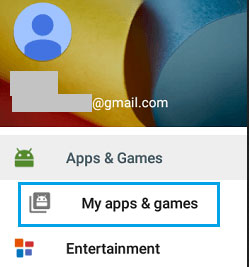
Нажмите Мои приложения и игры > Библиотека вкладку и переустановите удаленное игровое приложение.
Если вы сделали резервную копию своих игровых данных в облаке, вы можете восстановить резервную копию на Google Диске.
Откройте Google Диск. Коснитесь значка с тремя линиями, а затем коснитесь значка «Настройки» в «Мой диск».
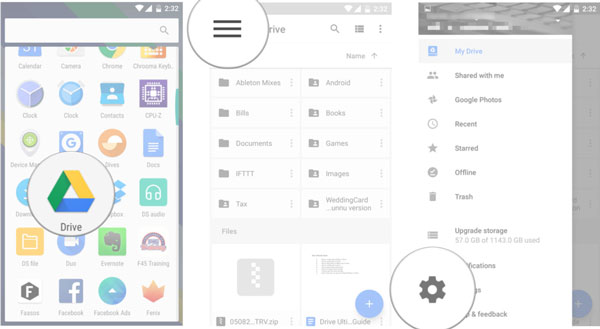
Нажмите Управление резервным копированием и вы можете получить весь список приложений, резервные копии которых были созданы ранее. Вы можете вернуть потерянные игровые данные на Android.
Часть 2. Лучший способ восстановить удаленные игровые данные с Android
Было бы неприятно, если бы вы раньше не создавали резервные копии своих игровых данных. Здесь мы хотели бы порекомендовать вам профессиональный инструмент для восстановления игр — Apeaksoft Android Восстановление данных, который поможет вам восстановить и экспортировать все ваши удаленные или утерянные игровые данные с телефона или планшета Android.
- Восстановите удаленные или потерянные данные игр Google Play на устройстве Android.
- Восстановите данные, потерянные данные, такие как контакты, сообщения, историю вызовов и документы.
- Получите данные из внутренней памяти Android, SIM-карты и внешней SD-карты.
- Поддержка всех устройств Android от Samsung, Google, LG, Huawei, Sony и т. Д.
Запустите этот инструмент восстановления данных игры для Android после успешной установки. выбирать Android Восстановление данных часть и подключите устройство Android к компьютеру через USB-кабель.

После успешного подключения вы можете выбрать тип данных в главном интерфейсе и нажать Следующая чтобы двигаться дальше.

Выберите тип данных на левой панели. Если вы хотите восстановить все данные одного типа, вы можете нажать на тип, например «Видео», «Изображение» на левой панели. Если вы хотите восстановить только некоторые файлы, просто щелкните файл в правой таблице. Затем нажмите кнопку Recover кнопку, чтобы начать восстановление игровых данных с вашего устройства Android.
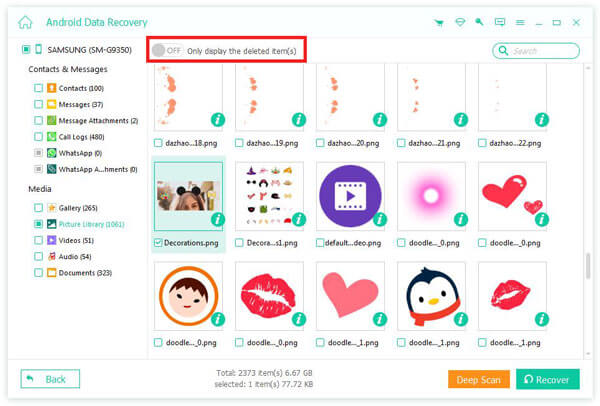
Это программное обеспечение для восстановления данных Android поможет вам восстановить данные, утерянные в различных сценариях. Он может справиться со всеми проблемами, такими как сбой системы, ошибка рутирования, случайное удаление, забытый пароль и многое другое.
Часть 3. Часто задаваемые вопросы по восстановлению удаленных игровых данных на Android
1. Где хранятся игровые файлы на Android?
Если игра загружена из магазина Google Play, вы можете перейти в Внутреннее хранилище> Android> Папка Obb. Если файлы приложения хранятся на внешнем хранилище, просто перейдите на SD-карту> Android> data / obb.
2. Сброс настроек приводит к удалению игровых данных?
Это зависит от. Много раз данные все еще остаются после сброса настроек на Android. Таким образом, сброс к заводским настройкам в большинстве случаев не удалит игровые данные на Android.
3. Куда деваются удаленные данные на Android?
Удаленный файл сохраняется в исходном месте во внутренней памяти телефона Android. Когда вы удаляете фотографию или видео, они удаляются в папку «Последние удаленные» и остаются в ней в течение 30 дней.
Прочитав эту статью, надеюсь, вы нашли лучший способ восстановить удаленные данные игры на телефоне Android. Независимо от того, есть у вас резервная копия или нет, вы можете восстановить удаленные данные игрового приложения с помощью мощного Apeaksoft Android Data Recovery. Помимо восстановления удаленных данных приложения, он также может с легкостью создавать резервные копии и управлять данными Android на Windows и Mac. Так что никогда не беспокойтесь о проблемах потери данных приложения.
- Восстановление данных
- 5 действенных способов восстановить удаленные текстовые сообщения на iPhone
- 2 способа восстановить документ Microsoft WordPad
- Можно ли восстановить Snapchats? Да, полное руководство здесь в 2023
- Советы о том, как загрузиться или выйти из режима восстановления Android
- Как восстановить случайно удаленный разговор iMessage
- Полное руководство по Android Backup File Extractor
- Резервное копирование и восстановление SMS | Руководство и обзор и альтернатива
- Главное руководство Root Master для телефона Android
- Как сохранить / скачать / загрузить видео в Google Photos с легкостью
- 3 основных способа восстановления несохраненных файлов в документе WPS
- Как восстановить данные с зашифрованной SD-карты
- 5 iTunes Альтернативы для Windows / Mac / Linux / Chrome OS / Ubuntu
- iPhone не отправляет сообщения? Получите 5 полезных способов исправить это
- Самый простой способ ремонта внешнего жесткого диска Toshiba
- [Решено] Восстановление фотографий iPhone после восстановления без резервного копирования
- Как перезагрузить планшет RCA с помощью меню настроек / режима восстановления
- [Решено] Как восстановить удаленные файлы на Android

- Как восстановить удаленные фотографии с Android (внутреннее хранилище и SD-карта)
- Центр загрузок
- Апексофт Магазин
- Компания
- О Нас
- Свяжитесь с нами
- Пользовательское соглашение
- Персональные данные
- Лицензионное соглашение
- Продукт
- Восстановление данных iPhone
- Android Восстановление данных
- Передача iPhone
- iPhone Eraser
- Восстановление данных
- Поддержка
- Центр поддержки
- Решения
- Карта сайта
- FAQ
Как сохранить прогресс в играх на Android — резервируем игровой процесс
Ну в самом деле, обидно же, когда осваиваешь земли, добываешь, добываешь ресурсы, нагнул врага, захватив его территории, и — на тебе! Что случись, и все твои усилия, что называется, пошли прахом, а начинать игру сначала, даже руки опускаются…
Поэтому-то, вопрос — как сохранить прогресс в играх на android далеко не праздный. Более того, это один из часто задаваемых пользователями вопросов, и пора уже, посвятить ему статью в нашем разделе «База знаний».
Как сохранить прогресс в играх на Android
С помощью переустановки приложения
Чтобы выполнить процедуру восстановления игрового процесса этим способом на том же устройстве или любом другом такого же типа, нам нужно сделать несколько несложных действий:
Загружаем и устанавливаем игру через Google-аккаунт (тот, который был использован для предыдущей игры).
Затем проходим три первых уровня (наличие стабильного Интернет-соединения обязательно).
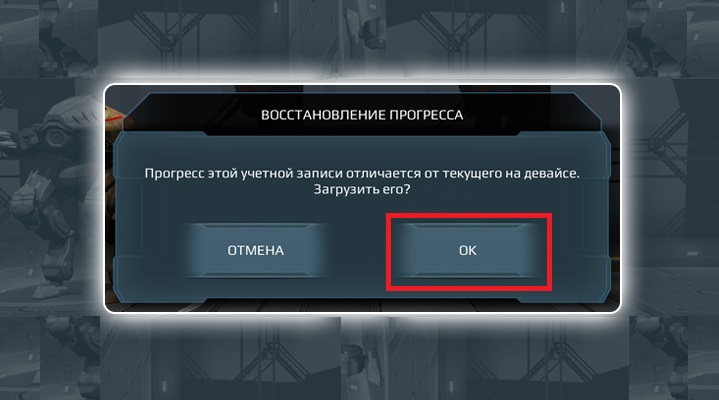
После этого откроется окно, в котором будет предложено продолжить игру, чтобы восстановить прогресс:
Как восстановить прогресс в играх на Android на сервере
Если сохранять текущее состояние игры прямо на сервере, в аккаунте «Гугл», то мы сможем продолжить игру на любом устройстве с момента остановки. Что для этого нужно сделать:
Входим в свой аккаунт Google+, открываем вкладку «Главная», заходим в приложение «Play Игры», вызываем меню (значок из трёх чёрточек), заходим в раздел «Мои игры», выбираем игру, сохранение будет показано во вкладке «О приложении».
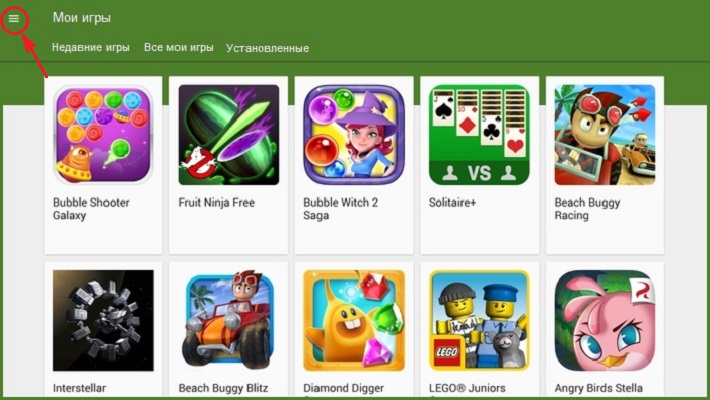
*Примечание: Если вы будете продолжать сохранённую игру на другом устройстве, то нужно убедиться, что находитесь в том же аккаунте, потому что, все достижения, а так же рекорды и результаты, которые были сохранены на сервере, имеют привязку к аккаунту Google.
Как удалить прогресс игры на Андроид на сервере
Для удаления с сервера всей информации о процессе игры, на своём устройстве заходим в настройки Google Settings, нажимаем значок «Меню», находящийся справа в углу дисплея (он может отличаться в зависимости от модели гаджета), и выбираем строку «Удалить данные приложения».
Как сохранить прогресс в играх на Android (с ROOT)
К сожалению, стопроцентного сохранения прогресса предыдущий способ не гарантирует, поэтому, рассмотрим наиболее популярный среди геймеров.
Для возможности применить этот способ, необходимы следующие условия: получить ROOT-доступ и установить приложение Titanium Backup обязательно версии PRO, в противном случае, при сохранённой игре, само прохождение не сохранится.
Далее поступаем следующим образом:
Запускаем программу Titanium Backup, открываем вкладку «Резервные копии» и выбираем игру (или любое нужное приложение), которую будем бэкапить (сохранять), нажимаем, в открывшемся окошке с выбранной игрой, активируем кнопку «Сохранить»:
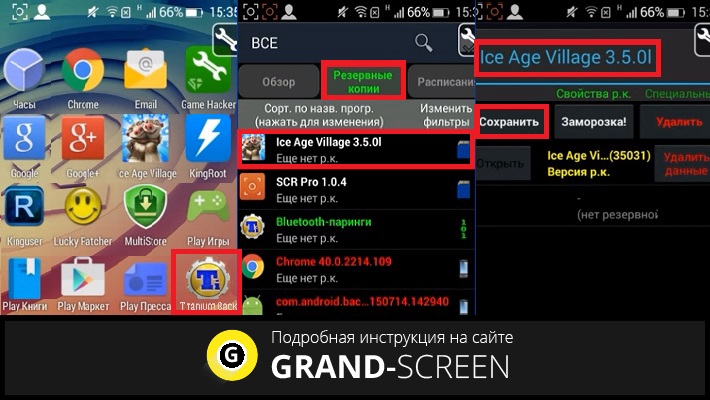
Сразу начнётся процесс создания резервной копии. Надо сказать, что он может продлиться довольно длительное время (зависит от возможностей устройства и веса самой игры). По завершении процедуры, во вкладке «Резервные копии» можно будет увидеть количество созданных резервных копий (на скриншоте – 1 р.к.), дату и время создания.
Когда же возникнет вопрос, как восстановить прогресс в игре на Андроид, открываем этот раздел (резервные копии), нажимаем на нужную игру или приложение, и в открывшемся окошке с возможными вариантами выбираем:
- «Только данные» — в том случае, когда сама игра установлена и нужен только прогресс.
- «ПО+данные» — для восстановления игры со всеми данными.
- «Только ПО» — когда нужна только игра:
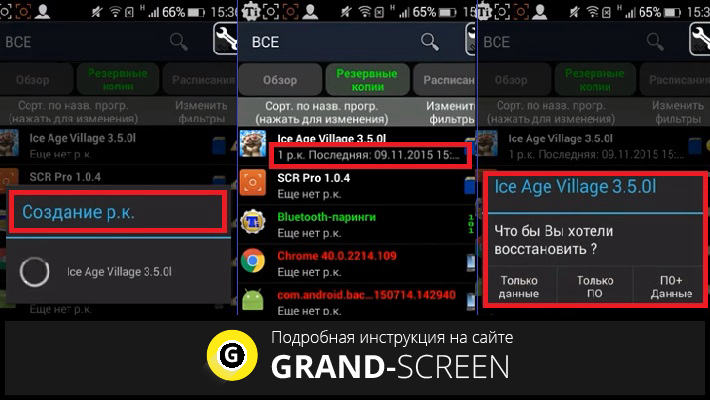
Все в этом случае, резервные копии создаются на sdcard. Если интересующая вас игра занимает много памяти, то её легко можно хранить на ПК, переместив с помощью USB-кабеля на свой компьютер.
Как сохранить и восстановить прогресс в играх на Android (без ROOT)
В этой части статьи речь пойдёт о программе Helium — App Sync and Backup. Эта утилита даёт возможность сохранить игровой процесс на не рутированном устройстве, поэтому представляет серьёзную конкуренцию Titanium Backup.
Настройка Helium:
Скачиваем приложение «Хелиум» и устанавливаем его на свой аппарат Андроид. Следующим шагом скачиваем и устанавливаем Helium Desktop App на свой настольный компьютер или ноутбук (этот этап можно пропустить, если ваше устройство с root). При необходимости, если на ПК не были установлены драйвера ADB, то находим их на сайте производителя, качаем и устанавливаем.
Теперь можно приступать к созданию резервных копий:
Подключаем свой аппарат к компьютеру через USB-кабель, запускаем Helium, нажав на иконку приложения на рабочем столе. Появившееся на экране предложение установить программу на ПК пропускаем (мы это сделали), открываем меню (три вертикальные точки в правом верхнем углу дисплея), выбираем «Резервирование» и в появившемся списке отмечаем галочкой те приложения или игры, резервные копии которых будем делать. После этого, кнопка «Резервировать», расположенная в правом нижнем углу экрана станет активна, нажимаем на неё. Откроется окошко, в котором будет предложено выбрать место для хранения резервных копий:
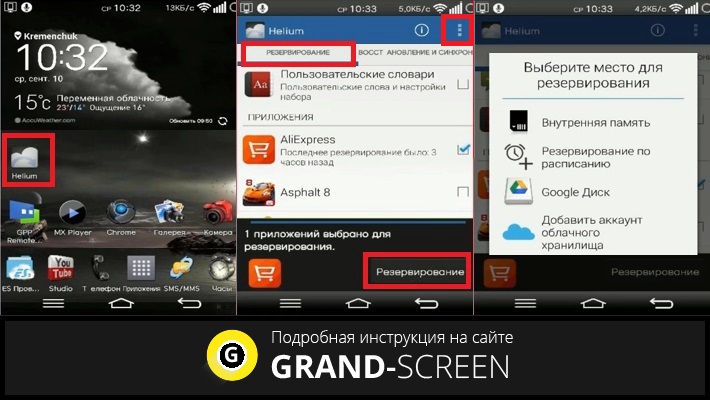
Затем начнётся процесс резервирования данных, по его окончании появится сообщение о завершении процедуры. Что нужно сделать для восстановления копий. Снова запускаем Helium, нажимаем кнопку меню и выбираем пункт «Восстановление и синхронизация»:
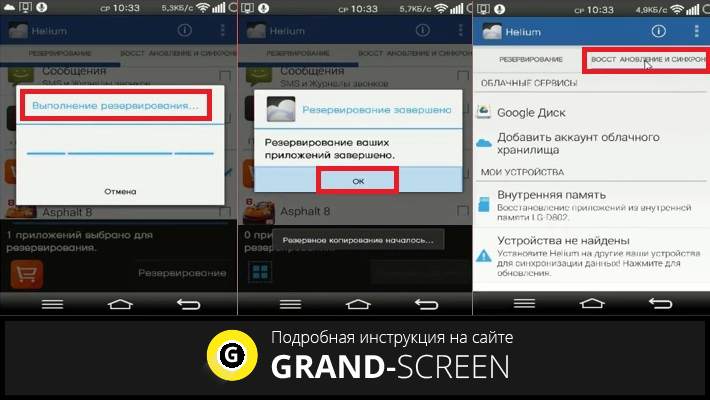
Выбираем хранилище, в котором мы сохраняли данные, выбираем нужную игру (или приложение), ставим галочку, после чего, кнопка «Восстановление» станет активной. Нажимаем, ждём окончания процесса, и радуемся жизни:
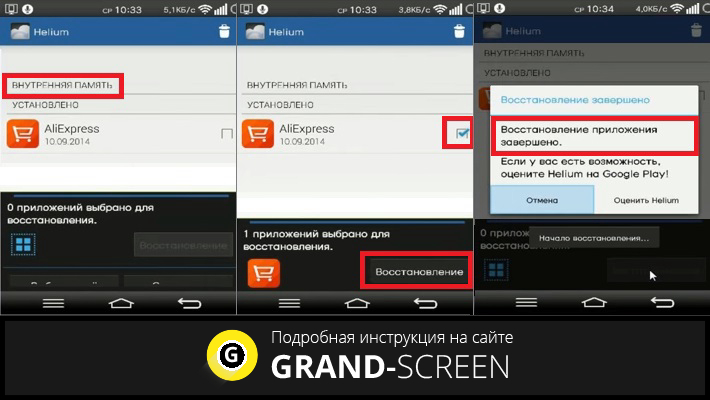
Чтобы резервную копию данных отправить на ПК, нам нужно открыть меню, выбрать «Скачать ПК», после этого будет запущен сервер, который отобразит IP-адрес. Его нужно скопировать и поместить в адресную строку своего браузера. По введённому адресу откроется страница с простым и понятным интерфейсом, посредством которого можно будет выполнить бэкап.
Смотрим видео по теме:
Теперь, задумав «переезд» на новое устройство, можете быть уверены, что все ваши достижения, бонусы и прочие «плюшки» в целости и сохранности «переедут» вместе с вами.
Пишите, если что-то осталось непонятным, мы всегда на связи, удачи!
Как восстановить игровой процесс на андроид через google play

Вы можете восстановить свой прогресс в игре следующим образом:
— убедитесь, что у Вас установлено приложение Google Play Games. Найти его можно в Play маркете
— при заходе в игру зайдите в ранее использованный при игре профиль. Если возможности зайти в профиль во время загрузки игры не предоставилось, воспользуйтесь иконкой зелёного джойстика в верхней правой части экрана.
— Перезапустите игру после успешного захода в профиль
Если после этих действий прогресс не был восстановлен, пожалуйста, свяжитесь с нашей службой поддержки, сообщив следующую информацию:
1. В чем именно заключается ваша проблема.
2. После чего именно пропал прогресс (переустановка игры, смена устройства, обновление системы и т.п.).
Для устройств на базе iOS
Вы можете восстановить свой прогресс в игре следующим образом:
1. Убедитесь, что вы используете те же аккаунты iCloud и Game Center. Убедитесь, что iCloud Drive включен и работает в обычном режиме.
2. При заходе в игру, авторизируйтесь в Game Center, если игра предложит Вам такую возможность. Но обычно, это происходит автоматически.
Перезапустите игру после этого.
Если после этих действий прогресс не был восстановлен, пожалуйста, свяжитесь с нашей службой поддержки, сообщив следующую информацию:
1. В чем именно заключается ваша проблема.
2. После чего именно пропал прогресс (переустановка игры, смена устройства, обновление системы и т.п.).
Как сохранить прогресс в играх на Android – резервируем игровой процесс
Ну в самом деле, обидно же, когда осваиваешь земли, добываешь, добываешь ресурсы, нагнул врага, захватив его территории, и – на тебе! Что случись, и все твои усилия, что называется, пошли прахом, а начинать игру сначала, даже руки опускаются…
Поэтому-то, вопрос – как сохранить прогресс в играх на android далеко не праздный. Более того, это один из часто задаваемых пользователями вопросов, и пора уже, посвятить ему статью в нашем разделе «База знаний».
Как сохранить прогресс в играх на Android
С помощью переустановки приложения
Чтобы выполнить процедуру восстановления игрового процесса этим способом на том же устройстве или любом другом такого же типа, нам нужно сделать несколько несложных действий:
Загружаем и устанавливаем игру через Google-аккаунт (тот, который был использован для предыдущей игры).
Затем проходим три первых уровня (наличие стабильного Интернет-соединения обязательно).
После этого откроется окно, в котором будет предложено продолжить игру, чтобы восстановить прогресс:
Как восстановить прогресс в играх на Android на сервере
Если сохранять текущее состояние игры прямо на сервере, в аккаунте «Гугл», то мы сможем продолжить игру на любом устройстве с момента остановки. Что для этого нужно сделать:
Входим в свой аккаунт Google+, открываем вкладку «Главная», заходим в приложение «Play Игры», вызываем меню (значок из трёх чёрточек), заходим в раздел «Мои игры», выбираем игру, сохранение будет показано во вкладке «О приложении».
*Примечание: Если вы будете продолжать сохранённую игру на другом устройстве, то нужно убедиться, что находитесь в том же аккаунте, потому что, все достижения, а так же рекорды и результаты, которые были сохранены на сервере, имеют привязку к аккаунту Google.
Как удалить прогресс игры на Андроид на сервере
Для удаления с сервера всей информации о процессе игры, на своём устройстве заходим в настройки Google Settings, нажимаем значок «Меню», находящийся справа в углу дисплея (он может отличаться в зависимости от модели гаджета), и выбираем строку «Удалить данные приложения».
Как сохранить прогресс в играх на Android (с ROOT)
К сожалению, стопроцентного сохранения прогресса предыдущий способ не гарантирует, поэтому, рассмотрим наиболее популярный среди геймеров.
Для возможности применить этот способ, необходимы следующие условия: получить ROOT-доступ и установить приложение Titanium Backup обязательно версии PRO, в противном случае, при сохранённой игре, само прохождение не сохранится.
Далее поступаем следующим образом:
Запускаем программу Titanium Backup, открываем вкладку «Резервные копии» и выбираем игру (или любое нужное приложение), которую будем бэкапить (сохранять), нажимаем, в открывшемся окошке с выбранной игрой, активируем кнопку «Сохранить»:
Сразу начнётся процесс создания резервной копии. Надо сказать, что он может продлиться довольно длительное время (зависит от возможностей устройства и веса самой игры). По завершении процедуры, во вкладке «Резервные копии» можно будет увидеть количество созданных резервных копий (на скриншоте – 1 р.к.), дату и время создания.
Когда же возникнет вопрос, как восстановить прогресс в игре на Андроид, открываем этот раздел (резервные копии), нажимаем на нужную игру или приложение, и в открывшемся окошке с возможными вариантами выбираем:
- «Только данные» – в том случае, когда сама игра установлена и нужен только прогресс.
- «ПО+данные» – для восстановления игры со всеми данными.
- «Только ПО» – когда нужна только игра:
Все в этом случае, резервные копии создаются на sdcard. Если интересующая вас игра занимает много памяти, то её легко можно хранить на ПК, переместив с помощью USB-кабеля на свой компьютер.
Как сохранить и восстановить прогресс в играх на Android (без ROOT)
В этой части статьи речь пойдёт о программе Helium – App Sync and Backup. Эта утилита даёт возможность сохранить игровой процесс на не рутированном устройстве, поэтому представляет серьёзную конкуренцию Titanium Backup.
Настройка Helium:
Скачиваем приложение «Хелиум» и устанавливаем его на свой аппарат Андроид. Следующим шагом скачиваем и устанавливаем Helium Desktop App на свой настольный компьютер или ноутбук (этот этап можно пропустить, если ваше устройство с root). При необходимости, если на ПК не были установлены драйвера ADB, то находим их на сайте производителя, качаем и устанавливаем.
Теперь можно приступать к созданию резервных копий:
Подключаем свой аппарат к компьютеру через USB-кабель, запускаем Helium, нажав на иконку приложения на рабочем столе. Появившееся на экране предложение установить программу на ПК пропускаем (мы это сделали), открываем меню (три вертикальные точки в правом верхнем углу дисплея), выбираем «Резервирование» и в появившемся списке отмечаем галочкой те приложения или игры, резервные копии которых будем делать. После этого, кнопка “Резервировать”, расположенная в правом нижнем углу экрана станет активна, нажимаем на неё. Откроется окошко, в котором будет предложено выбрать место для хранения резервных копий:
Затем начнётся процесс резервирования данных, по его окончании появится сообщение о завершении процедуры. Что нужно сделать для восстановления копий. Снова запускаем Helium, нажимаем кнопку меню и выбираем пункт “Восстановление и синхронизация”:
Выбираем хранилище, в котором мы сохраняли данные, выбираем нужную игру (или приложение), ставим галочку, после чего, кнопка “Восстановление” станет активной. Нажимаем, ждём окончания процесса, и радуемся жизни:
Чтобы резервную копию данных отправить на ПК, нам нужно открыть меню, выбрать «Скачать ПК», после этого будет запущен сервер, который отобразит IP-адрес. Его нужно скопировать и поместить в адресную строку своего браузера. По введённому адресу откроется страница с простым и понятным интерфейсом, посредством которого можно будет выполнить бэкап.
Смотрим видео по теме:
Теперь, задумав «переезд» на новое устройство, можете быть уверены, что все ваши достижения, бонусы и прочие “плюшки” в целости и сохранности «переедут» вместе с вами.
NexxDigital — компьютеры и операционные системы
Как записать прогресс игры в гугл плей. Сохранение прогресса игр в гугл аккаунте. Как вернуть удаленное приложение на андроид смартфоне или планшете
Потратив на любимое увлечение достаточно много времени, геймеры начинают переживать за сохранность достигнутого результата и задаваться вопросом, как восстановить свой профиль вместе со всеми достижениями при возможном сбое на Андроиде или при покупке нового девайса. Сразу нужно отметить, что в подавляющем большинстве случаев вернуть все сохранения игр можно без малейшего ущерба. Рассмотрим, как сохранить прогресс в игре на Android при ее удалении или смене мобильного гаджета.
Способы восстановления прогресса в Android играх
В зависимости от типа приложения (онлайн или офлайн), уровня ее взаимодействия с сервером и ряда других параметров сохранить или возвратить достигнутый прогресс можно несколькими методами:
- Копированием папки со всеми достижениями через утилиту TapPouch Wi-Fi File Transfer.
- С помощью сохранения прогресса на сервере.
- Посредством приложения Titanium Backup.
Сохранение прогресса через TapPouch Wi-Fi File Transfer
Если вы обзавелись новым смартфоном и хотите перекинуть на него со старого гаджета какую-либо офлайн игру со всеми сохранениями, можно воспользоваться бесплатным файловым менеджером TapPouch Wi-Fi File Transfer. Для успешного выполнения поставленной задачи вам потребуется сделать следующее:

Для защиты канала передачи на смартфоне-источнике сгенерируется цифровой код. Его нужно ввести на принимающем аппарате. После этого начнется процесс копирования, длительность которого будет зависеть от объема данных. По окончанию загрузки найти игру на новом гаджете можно в папке Wi-Fi File Transfer на внешней карте памяти.
Описанный способ сохранения прогресса работает только с офлайн приложениями, то есть с теми, в которых вся информация хранится непосредственно на мобильном устройстве. Для восстановления достижений в онлайн играх следует применять другие инструменты.
Сохранение прогресса на сервере
Практически все онлайн игры, предлагающиеся сервисом Play Market, после инсталляции на телефон или планшет привязываются к аккаунту Google. В этом случае весь прогресс будет храниться на удаленном сервере, к которому можно будет получить доступ в любое время и с любого устройства Android. И даже удаление игры не приведет к его безвозвратной утрате.
Чтобы восстановить игру со всеми сохранениями и достижениями после слета системы, выполнения factory reset или при покупке нового девайса, вам потребуется:

После этого вы сможете продолжить юзать игру с того места, на котором ранее остановились.
Создание бэкапа игры через Titanium Backup
Восстановить удалённые игры или перенести их на другой гаджет без потери сохраненных данных также можно через программу для создания бэкапов Titanium Backup. Единственный ее минус – необходимость рутирования устройства. Однако современный софт позволяет получить права суперпользователя за несколько кликов.
Ну в самом деле, обидно же, когда осваиваешь земли, добываешь, добываешь ресурсы, нагнул врага, захватив его территории, и — на тебе! Что случись, и все твои усилия, что называется, пошли прахом, а начинать игру сначала, даже руки опускаются…
С помощью переустановки приложения
Чтобы выполнить процедуру восстановления игрового процесса этим способом на том же устройстве или любом другом такого же типа, нам нужно сделать несколько несложных действий:
Загружаем и устанавливаем игру через Google-аккаунт (тот, который был использован для предыдущей игры).
Затем проходим три первых уровня (наличие стабильного Интернет-соединения обязательно).
После этого откроется окно, в котором будет предложено продолжить игру, чтобы восстановить прогресс:

Как восстановить прогресс в играх на Android на сервере
Если сохранять текущее состояние игры прямо на сервере, в аккаунте «Гугл», то мы сможем продолжить игру на любом устройстве с момента остановки. Что для этого нужно сделать:
Входим в свой аккаунт Google+, открываем вкладку «Главная», заходим в приложение «Play Игры», вызываем меню (значок из трёх чёрточек), заходим в раздел «Мои игры», выбираем игру, сохранение будет показано во вкладке «О приложении».

*Примечание: Если вы будете продолжать сохранённую игру на другом устройстве, то нужно убедиться, что находитесь в том же аккаунте, потому что, все достижения, а так же рекорды и результаты, которые были сохранены на сервере, имеют привязку к аккаунту Google.
Как удалить прогресс игры на Андроид на сервере
Для удаления с сервера всей информации о процессе игры, на своём устройстве заходим в настройки Google Settings, нажимаем значок «Меню», находящийся справа в углу дисплея (он может отличаться в зависимости от модели гаджета), и выбираем строку «Удалить данные приложения».
Как сохранить прогресс в играх на Android (с ROOT)
К сожалению, стопроцентного сохранения прогресса предыдущий способ не гарантирует, поэтому, рассмотрим наиболее популярный среди геймеров.
Для возможности применить этот способ, необходимы следующие условия: и обязательно версии PRO, в противном случае, при сохранённой игре, само прохождение не сохранится.
Запускаем программу Titanium Backup, открываем вкладку «Резервные копии» и выбираем игру (или любое нужное приложение), которую будем бэкапить (сохранять), нажимаем, в открывшемся окошке с выбранной игрой, активируем кнопку «Сохранить»:

Сразу начнётся процесс создания резервной копии. Надо сказать, что он может продлиться довольно длительное время (зависит от возможностей устройства и веса самой игры). По завершении процедуры, во вкладке «Резервные копии» можно будет увидеть количество созданных резервных копий (на скриншоте – 1 р.к.), дату и время создания.
Когда же возникнет вопрос, как восстановить прогресс в игре на Андроид, открываем этот раздел (резервные копии), нажимаем на нужную игру или приложение, и в открывшемся окошке с возможными вариантами выбираем:
- «Только данные» — в том случае, когда сама игра установлена и нужен только прогресс.
- «ПО+данные» — для восстановления игры со всеми данными.
- «Только ПО» — когда нужна только игра:

Все в этом случае, резервные копии создаются на sdcard. Если интересующая вас игра занимает много памяти, то её легко можно хранить на ПК, переместив с помощью USB-кабеля на свой компьютер.
Как сохранить и восстановить прогресс в играх на Android (без ROOT)
В этой части статьи речь пойдёт о программе Helium — App Sync and Backup. Эта утилита даёт возможность сохранить игровой процесс на не рутированном устройстве, поэтому представляет серьёзную конкуренцию Titanium Backup.
Настройка Helium :
Скачиваем приложение «Хелиум» и устанавливаем его на свой аппарат Андроид. Следующим шагом скачиваем и устанавливаем Helium Desktop App на свой настольный компьютер или ноутбук (этот этап можно пропустить, если ваше устройство с root). При необходимости, если на ПК не были установлены драйвера ADB, то находим их на сайте производителя , качаем и устанавливаем.
Теперь можно приступать к созданию резервных копий:
Подключаем свой аппарат к компьютеру через USB-кабель, запускаем Helium, нажав на иконку приложения на рабочем столе. Появившееся на экране предложение установить программу на ПК пропускаем (мы это сделали), открываем меню (три вертикальные точки в правом верхнем углу дисплея), выбираем «Резервирование» и в появившемся списке отмечаем галочкой те приложения или игры, резервные копии которых будем делать. После этого, кнопка «Резервировать», расположенная в правом нижнем углу экрана станет активна, нажимаем на неё. Откроется окошко, в котором будет предложено выбрать место для хранения резервных копий:

Затем начнётся процесс резервирования данных, по его окончании появится сообщение о завершении процедуры. Что нужно сделать для восстановления копий. Снова запускаем Helium, нажимаем кнопку меню и выбираем пункт «Восстановление и синхронизация»:

Выбираем хранилище, в котором мы сохраняли данные, выбираем нужную игру (или приложение), ставим галочку, после чего, кнопка «Восстановление» станет активной. Нажимаем, ждём окончания процесса, и радуемся жизни:

Чтобы резервную копию данных отправить на ПК, нам нужно открыть меню, выбрать «Скачать ПК», после этого будет запущен сервер, который отобразит IP-адрес. Его нужно скопировать и поместить в адресную строку своего браузера. По введённому адресу откроется страница с простым и понятным интерфейсом, посредством которого можно будет выполнить бэкап.
В наше время о популярности мобильных гаджетов уже никто не ведет и речи, телефоны стали неотъемлемой частью повседневной жизни каждого человека и очень многие люди используют их не только для звонков но и для развлечений – игр. Очень часто стает вопрос о переносе игры между Android устройствами с сохранениями данных. И в этой статье будут рассмотрены несколько простых способов как же перенести игру с Андроида на Андроид с минимальными затратами времени и познаний в гаджетах.
С помощью личного аккаунта
Во многих современных приложениях присутствует вариант создания личного аккаунта. На этом аккаунте хранятся все ваши личные игровые данные в виде достижений, пройденных уровней, заработанных очков и прочего. Плюс данного способа в том, что все, что вам требуется, это скачать игру на другом устройстве и просто авторизоваться в свою учетную запись. Однако, есть и несколько недостатков:
- Многие приложения хранятся в кэше самого Андроид устройства
- В случае обновления игры через Play Market возможна утеря данных аккаунта
- Невозможно передать таким образом игры, установленные со сторонних сервисов (поскольку они не привязаны к Google Play)
C помощью Titanium Backup (ROOT)

Для переноса игры с одного телефона Андроид на другой, вам потребуются права суперпользователя. Получение этих прав снимает ваше устройство с гарантийного срока, поэтому, не используйте данный метод, если ваш телефон еще на гарантии. Вам необходимо установить себе несколько приложений, которые есть в свободном доступе в Play Market или в сети интернет.
Первая программа – ES проводник. Ее можно скачать через Play Market, установить ее надо только на телефон с которого будете переносить игру. Единственное, что вам потребуется от этой программки, это открыть пункт «Средства», активировать переключатель «Root-проводник» и подтвердить свои действия.
Очень важно заметить, перед тем, как продолжить процесс переноса игры с прогрессом с одного Android-смартфона на другой, необходимо обновить игру в Play Market до последней версии, чтобы потом не было никаких проблем с версиями игр.
- Titanium+Backup
- Titanium+Backup+Patcher
Первая программа делает бэкап приложения (сохраняет) и с ее же помощью мы восстановим это приложение до первоначального вида. Но, так как эта программа платная и бесплатных ее аналогов нет, нам потребуется вторая программа, которая расширяет возможности демо-версии программы до полноценной.
Загружаем и устанавливаем эти приложения, запускаем сначала Titanium+Backup, открываем ее и даем ей рут-доступ при запуске. Затем устанавливаем вторую программу. В этой программке нам нужно нажать только на одну кнопочку «Patch» и больше ничего не трогать.
Ждем несколько секунд и открываем первую программу. Если все сделано правильно, то вы увидите зеленые галочки в центре экрана, когда программа полностью запустится. После этого, в верхнем правом углу нажмите на кнопочку «Меню». В открывшемся окне выберите пункт «Сделать резервное копирование всего пользовательского ПО» и нажмите «Пуск». Откроется список всех приложений смартфона, которые можно заархивировать. Тут вам требуется выбрать только вашу игру и убрать все сторонние отметки, после чего, нажать на зеленую галочку в верхнем правом углу экрана.

Как только процесс завершится, вам потребуется перейти в папку сохранения всех бэкапов. По умолчанию, это папка «sdcard 0». Перейти в нее можно при помощи установленного ранее ES проводника, в левом вернем углу. Откройте вкладку «локальное хранилище» и выберите пункт sdcard 0. Тут и находится бэкап игры. Он состоит из трех файлов. Для передачи на второй смартфон игры, вам потребуется перенести эти файлы с помощью microSD-карты или компьютера.
Затем, повторите установку всех программ на втором устройстве в той же последовательности, в которой делали впервые и задайте root-права. По умолчанию, Titnium+Backup при установке создает папку «sdcard 0». Перенесите туда бэкап игры, а именно, эти три файла.
Учетная запись Google Play и Play Market должны быть одинаковыми на обоих устройствах иначе перекинуть игру с Android на Android не получится.
Скачивайте игру на втором смартфоне, запускаем ее и сразу же закрываем, после чего перезагрузите телефон. Открывайте Tinatium+Backup открываем раздел «Меню» (верхний правый угол). Пролистываем список вниз до графы «Восстановить все ПО с данными». Заходите в него и видите цифру 1 с названием приложения (это и есть ваш бэкап). Помечаем галочкой следующие пункты:
- ПО+данные
- исключить системные
- название вашей игры
И нажмите на зеленую галочку в правом верхнем углу. Ждем окончания загрузки бэкапа до момента высвечивания сообщения об успешном завершении.
На этом все, откройте игру, подождите момента полной загрузки и наслаждайтесь игрой дальше с того места, где вы ее закончили на другом смартфоне с теми же бонусами, достижениями и прочим.
С помощью Вай Фай (без ROOT-прав)

Еще один способ перенести игру с одного устройства на другое без потери прогресса. Нам поможем утилита TapPouch Wi-Fi File Transfer. Это бесплатное приложение и подходит для всех ОС Android версии 4.0 и выше. Приложение необходимо установить на двух устройствах. На аппарате-доноре откроется в стандартном режиме «Share Mode ». Выберите пункт «Share files/folders ». Затем выберите хранилище файлов, в этой программке помеченное как «Folder», в нем, выберите файл с игрой и нажмите кнопку отправить. На втором смартфоне нажмите на «Get files/folders ». На первом аппарате будет сгенерирован защитный код из 6 символов, который нужно ввести на втором устройстве и нажать на «Get files ». По окончании, файлы сохранятся на SD-карте или в памяти второго телефона.
Заключение
На этом способы как передать игру с Андроида на Андроид не заканчиваются, их бесчисленное множество. Главное, чтобы вы могли сделать это именно в тех условиях, в которых вы оказались. При наличии интернета, при его отсутствии или вовсе без использования стороннего софта.
О популярности мобильных игр говорить нет никакого смысла, достаточно оглянуться на сокурсников во время лекции, на попутчиков в электричке, в конце концов, дорогой читатель, и вы совсем не случайно читаете сейчас тему, как перенести игру с Андроида на Андроид. Поэтому, мы сочли правильным опустить пустопорожние разглагольствования и сразу перейти к сути сегодняшнего разговора.
ОС Android при всех своих преимуществах увы, не имеет единого хранилища данных, позволяющего простой манипуляцией «скопировать – вставить» выполнить перенос файлов с одного аппарата на другой. Тем не менее проблема легко решается использованием специального программного обеспечения. Сейчас мы рассмотрим наиболее популярные способы.
Через свой аккаунт
Однако этот способ нельзя назвать эффективным, и вот почему:
Переносить игру с прогрессом с одного Android-устройства на другое мы будем с помощью файлового менеджера TapPouch Wi-Fi File Transfer . Приложение распространяется бесплатно и подходит для всех версий Андроид 2.2 и выше. Наши шаги будут выглядеть следующим образом:
Устанавливаем утилиту на оба устройства между которыми планируется осуществить передачу фалов. Убеждаемся, что гаджеты подключены к одной сети Wi-Fi.
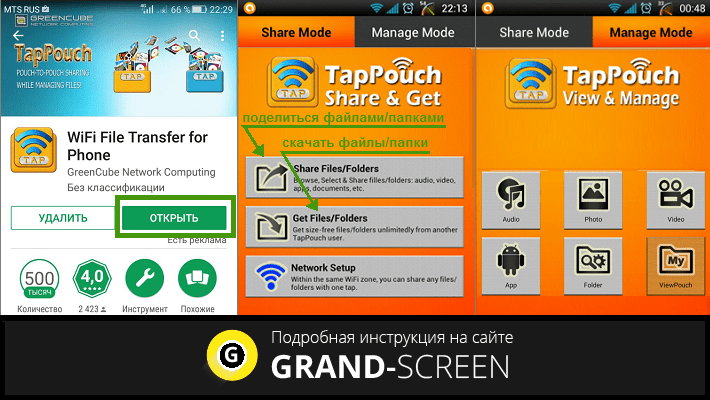
Выбираем папку с игрой (на скриншоте «Criminal Case Game ») и нажимаем кнопку «Отправить». Чтобы запустить процесс передачи на принимающем аппарате «нажимаем Get files / folders » (скачать файлы/папки), после этого на аппарате отправителя будет сгенерирован уникальный шестизначный PIN-код, который нам нужно будет ввести на втором гаджете и нажать кнопку «Get Files » (получить файлы). После завершения аутентификации произойдёт передача файлов, которые сохранятся на карте памяти:

Приложением легко и просто пользоваться, и если вам приходится часто прибегать к процедуре переноса файлов, то оно станет хорошим подспорьем. Однако, не исключено, что этот способ для переноса игры с одного смартфона Android на другой именно в вашем случае окажется недейственным.
С помощью Titanium Backup (ROOT)
Самое популярное приложение, с помощью которого можно переносить игры между устройствами Андроид с сохранением данных. Для его функционирования оба гаджета должны быть рутованы (как получить рут доступ ).
При первом запуске поступит запрос от системы на предоставление прав Суперпользователя – жмём кнопку «Предоставить ». Затем вверху дисплея нажимаем на вкладку «Резервные копии ». В открывшемся перечне приложений находим нужную игру (для ускорения поиска можно нажать на значок лупы вверху и ввести название и нажать «enter »). «Тапаем» на строку с названием искомой игры, в появившемся меню активируем кнопку «Сохранить », после чего все данные запакуются в архив:

Теперь нам нужна папка TitaniumBackup. Открываем её и передаём находящиеся здесь на принимающий смартфон наши файлы посредством Bluetooth-соединения или же копируем их на SD-карту и вставляем её во второй гаджет, в памяти которого создаём папку с аналогичным названием «TitaniumBackup ».
Затем копируем нужные файлы с эс-ди карты (или из папки «Bluetooth» и перемещаем их в папку «TitaniumBackup ». Запускаем на принимающем аппарате «Титаниум», находим резервные копии, открываем дополнительное меню (кнопка «Резервные копии ») и активируем обновление списка:

Теперь возвращаемся к перечню приложений, находим сохранённую игру, в ней открываем настройки и жмём кнопку «Восстановить ». После наших стараний переданная игра со всеми достижениями будет также находиться в списке установленных приложений на втором устройстве.
Ну и в заключение предлагаем посмотреть видеоинструкцию как перекинуть игру с Андроида на Андроид с отсутствием рут доступа:
Так получилось, что Apple создала Game Center для iOS, но ограничила его возможности. Сохраненные данные игр на мобильных устройствах компании могут либо копироваться в iCloud, либо пропасть навсегда в случае удаления приложения или выхода iPhone или iPad из строя. Многие активные игроки согласятся, что терять прогресс в той или иной игре, на прохождение которой были потрачены недели или даже месяцы, крайне неприятно. Абсолютно та же ситуация и с приложениями. Именно эту проблему, точнее даже ее возникновение, мы попробуем предотвратить при помощи данной инструкции.
Начнем с того, что определимся, какое именно приложение перед нами. К сожалению, далеко не все разработчики предусматривают сохранение данных программы или игры в iCloud, но время от времени подобная забота о пользователях все-таки имеет место. Обычно приложение предупреждает, что намерено сохранять данные в iCloud. Реже оно позволяет настроить этот процесс, например, . Предположим, что вы не знаете, копирует или нет данная конкретная игра или программа сведения в iCloud. Попытаемся это определить.
Открываем Настройки -> iCloud -> Хранилище и изучаем раздел «Документы и данные ». Здесь представлены приложения, которые хранят свои данные в iCloud, а, следовательно, они надежно сохранены в облаке, откуда их можно в любой момент вернуть на устройство.

К сожалению, таким способом видны не все приложения. Например, многие игры, завязанные на использование доступа к Интернету, сохраняют свои данные на серверах разработчика. Это и , и , и многие другие проекты. Тут, увы, нельзя с уверенностью сказать, сохранятся ли ваши данные после удаления игры и ее последующего восстановления, поэтому в данном случае лучше всего перестраховаться и сделать полноценную резервную копию данных, чему и посвящен этот материал.

Существует два варианта дальнейших действий. Первый — создание стандартной резервной копии при помощи iTunes или в iCloud. Данные в таком случае никуда не денутся и будут восстановлены из бэкапа при первой необходимости. Минус данного подхода один — вы не можете выбрать, какие данные восстановить. Кроме того, большинство пользователей облачного сервиса Apple по-прежнему ограничены в свободном пространстве. Немного почистить iCloud и настроить резервное копирование вы сможете при помощи данной .

В упрощенном виде процесс выглядит следующим образом:
1. Подключаем iOS-устройство к сети для зарядки и подключаем к беспроводной сети Wi-Fi.
2. Переходим Настройки -> iCloud -> Резервная копия -> Создать резервную копию.
Теперь придется подождать, потому что процесс сильно зависит от объема выгружаемых в облако данных, а также от скорости доступ в Интернет. Не забудьте предварительно оптимизировать размер резервной копии при помощи инструкции выше.
Чтобы восстановить устройство из резервной копии необходимо сбросить его к заводским настройкам и в процессе первичной конфигурации выбрать восстановление из резервной копии в iCloud. Вновь придется подождать и, как видите, для бэкапа одно или нескольких приложений этот способ подходит не сильно.
Для резервного копирования отдельных приложений мы будем использовать программу iTools , который вы уже могли прочесть некоторое время назад. Далее весь процесс пошагово:
1. Загружаем iTools (OS X , Windows) и устанавливаем.
2. Закрываем iTunes, подключаем iOS-устройство, запускаем iTools.
3. Устройство распознано, переходим на вкладку Apps и выбираем необходимое приложение.
4. Нажимаем кнопку Backup и выбираем место, куда сохранить файл приложения, соглашаемся включить туда файл с данными (обязательно).
Теперь у вас на диске имеется полная копия игры или программы со всеми данными, которую можно в любой момент восстановить или даже перенести на другое устройство. Для установки достаточно перетащить файл в окно iTools при подключенном устройстве или нажать кнопку Install.

В качестве альтернативы можно предложить скопировать не все приложение, а лишь папку Documents. Ее содержимое зачастую и является всеми вашими достижениями в игре или результатами работы в программе. Зачастую, но не всегда. Некоторые игры впоследствии отказываются видеть подкинутые таким способом данные.

Пользуясь одним из представленных способов или их комбинацией, можно надежно сохранить данные из практически любой игры или программы на случай возможных неожиданностей. Все-таки порой лучше предотвратить возникновение проблемы, чем потом горько сожалеть о потерянной информации, пусть даже это сохранение в очередной игре.
сайт Так получилось, что Apple создала Game Center для iOS, но ограничила его возможности. Сохраненные данные игр на мобильных устройствах компании могут либо копироваться в iCloud, либо пропасть навсегда в случае удаления приложения или выхода iPhone или iPad из строя. Многие активные игроки согласятся, что терять прогресс в той или иной игре, на прохождение которой были.
Как восстановить данные игр и исправить другие ошибки в Google Play Играх
В некоторых играх прогресс сохраняется автоматически, если вы вошли в аккаунт в Google Play Играх. Синхронизировав эти данные, вы сможете продолжить игру с того же момента на другом телефоне Android. Для этого достаточно войти в свой аккаунт.
Как восстановить прогресс игр в Play Играх
Если прогресс не сохранен, проверьте, использует ли игра сервисы Google Play Игр, и убедитесь, что вы вошли в нужный аккаунт. Попробуйте выполнить следующие действия:
- Запустите приложение Google Play на телефоне или планшете Android.
- Найдите игру и откройте страницу сведений о ней.
- Нажмите Подробнее под изображениями для предпросмотра. Если в нижней части экрана вы видите надпись «Используйте аккаунт Google Play Игр»,
- откройте игру и найдите экран «Достижения» или «Рейтинг игроков».
- Не удается найти экран? Очистите хранилище, выполнив описанные ниже действия. На шаге 3 вместо Google Play Игр выберите нужную игру.
- Чтобы узнать, какой аккаунт используется, нажмите на изображение профиля в верхней части экрана «Достижения» или «Рейтинг игроков».
- Если ранее вы использовали другой аккаунт, вернитесь назад и нажмите на значок «Ещё» Выйти.
- Снова откройте игру и войдите в нужный аккаунт.
Примечание. Не все игры сохраняют прогресс автоматически. Если эти инструкции вам не подошли, обратитесь к разработчику приложения.
Как не потерять прогресс в игре
- На телефоне или планшете Android откройте приложение «Play Игры» .
- В верхней части страницы нажмите на значок «Ещё» Настройки .
- Под псевдонимом будет указано, какой аккаунт выбран.
- Если вам нужен другой аккаунт, нажмите на свой адрес электронной почты и выберите нужный аккаунт.
- Включите параметр «Входить в поддерживаемые игры автоматически». Вы будете входить в новые игры с этим аккаунтом.
Как устранить неполадки с Google Play Instant
В играх, поддерживающих технологию Google Play Instant, есть кнопка «Мгновенный запуск игры» или » Попробовать «, благодаря которой можно поиграть, не устанавливая игру на устройство. Если у вас возникли проблемы, вы можете попробовать включить или отключить функцию мгновенного запуска. Подробнее о том, как это сделать…
Как устранить другие неполадки
Как очистить хранилище приложения «Play Игры»
- Откройте настройки устройства.
- Нажмите Приложения и уведомленияПоказать все приложения.
- Прокрутите экран вниз и выберите Google Play Игры .
- Нажмите ХранилищеОчистить хранилище.
- Откройте приложение «Play Игры».
Попробуйте повторить эти действия c сервисами Google Play или игрой, с которой возникли проблемы.
Похожие публикации:
- Почему не приходят сообщения на гугл почту
- Почему при удалении фото из галереи они удаляются из google фото
- Сколько объявлений следует объединять в группу google
- Чем отличается скайп от скайпа для бизнеса